

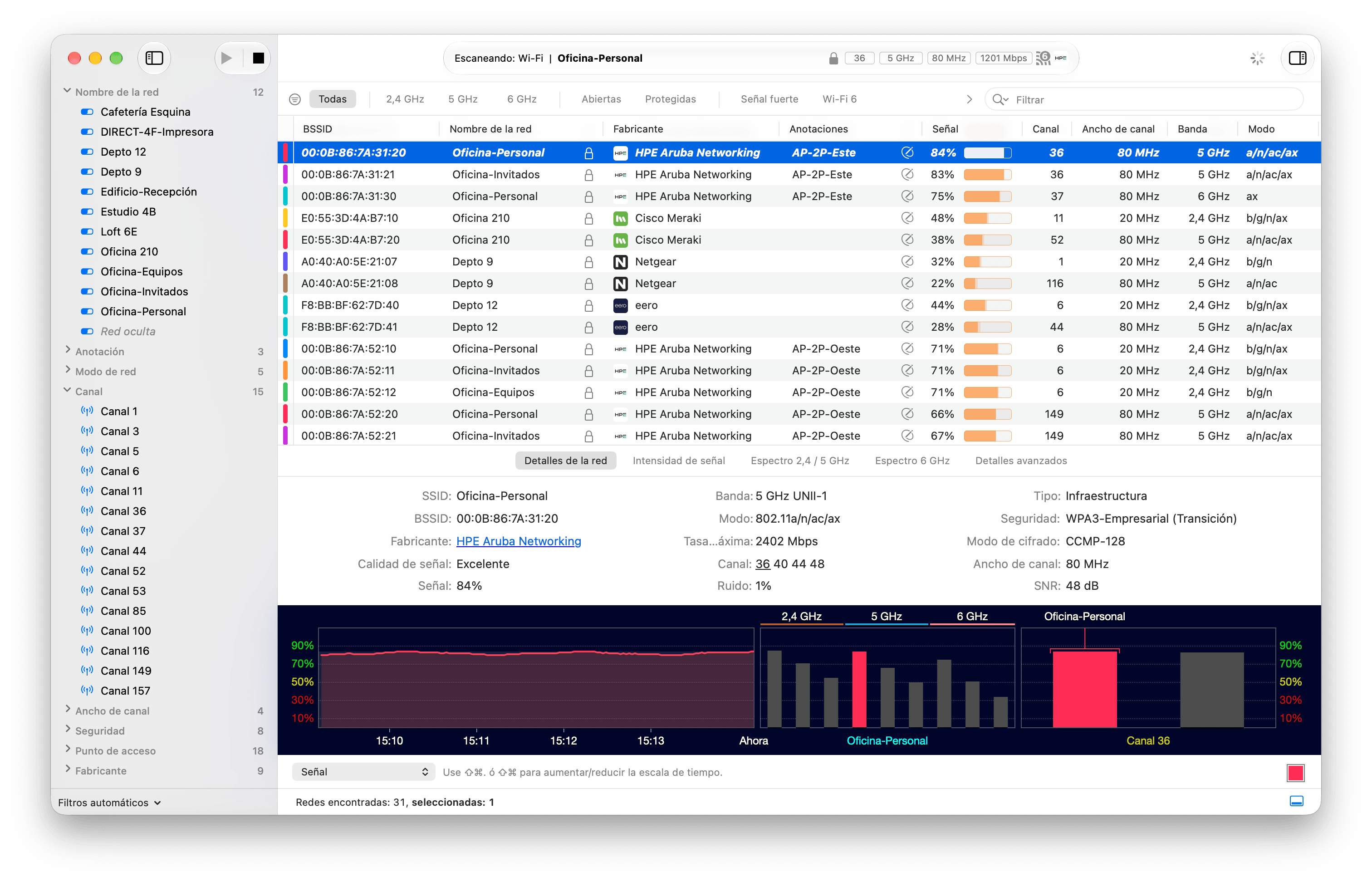
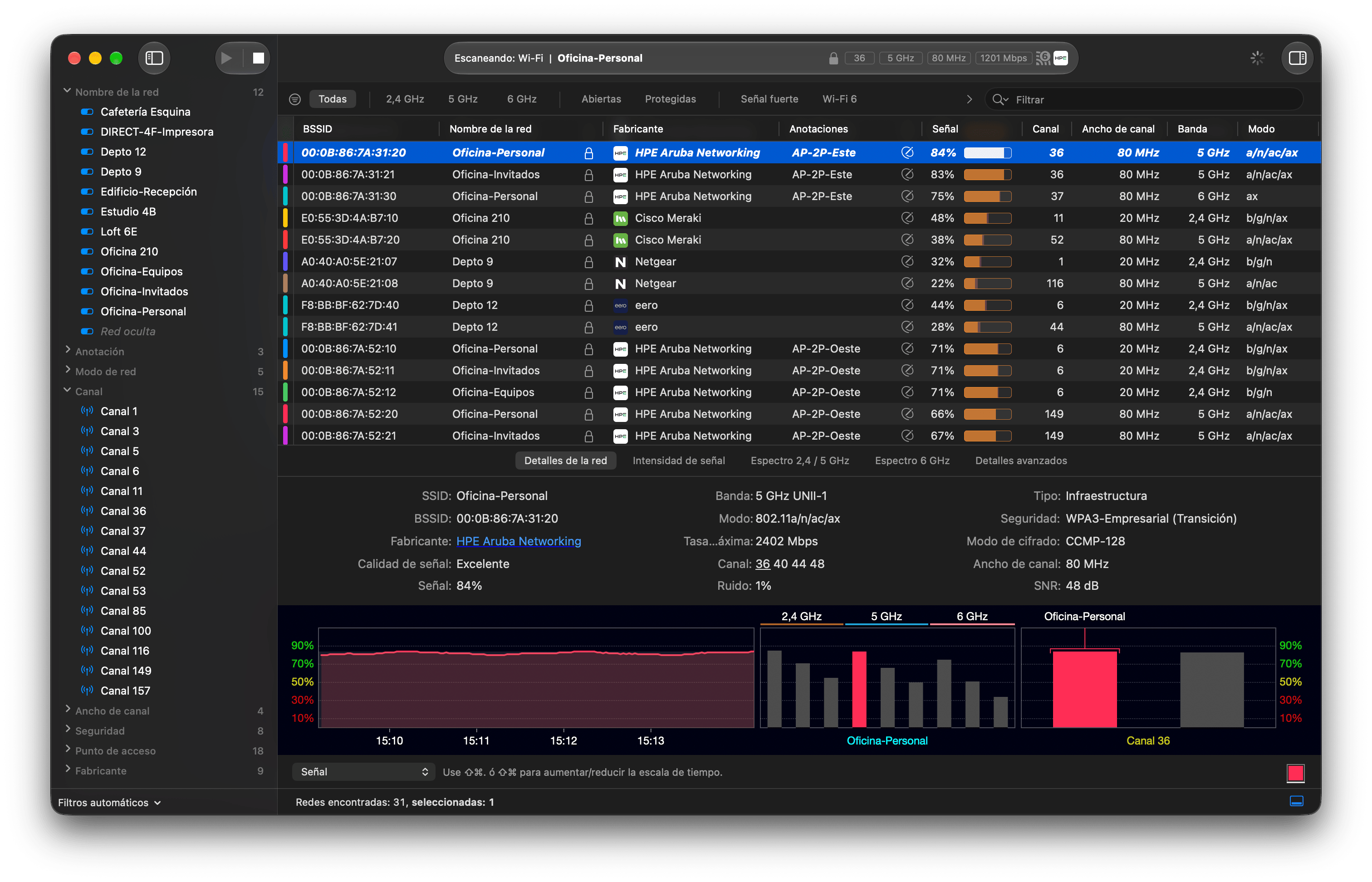
Escaneo en curso, con la red conectada seleccionada en la Tabla de redes y sus detalles debajo.
Barra de herramientas
Para agregar, quitar o reorganizar elementos de la barra de herramientas, elija Visualización > Personalizar la barra de herramientas….
Barra lateral
La barra lateral de la izquierda muestra filtros automáticos creados a partir de los resultados del escaneo: nombres de red, anotaciones, modos, canales, anchos de canal, modos de seguridad, puntos de acceso y fabricantes. Haga clic en uno para mostrar solo las redes que coinciden.Barra de filtros rápidos
Los botones encima de la tabla muestran todas las redes, solo las de una banda, o solo las redes abiertas o protegidas, además de los filtros personalizados que haya agregado. El botón 6 GHz aparece solo cuando su Mac es compatible con 6 GHz o se ha encontrado una red de 6 GHz.Tabla de redes
Cada fila es una red, identificada por su BSSID. La red a la que está conectado su Mac aparece en negrita.- Haga clic en el encabezado de una columna para ordenar por ella.
- Haga Control-clic en el encabezado de una columna para mostrar u ocultar columnas.
- Haga Control-clic en un valor para filtrar por él. Consulte Filtrar los resultados del escaneo.
- Seleccione varias redes con Comando-clic o Mayúsculas-clic para compararlas en los gráficos.
Gráficos y detalles
La parte inferior de la ventana tiene cinco vistas. Elija una con los botones de encima, desde Visualización > Seleccionar vista, o con Comando-1 a Comando-5.
En los gráficos, las redes seleccionadas aparecen resaltadas. Para mostrar solo las redes seleccionadas, elija Visualización > Mostrar solo las redes seleccionadas. Para mostrar el nombre de todas las redes, active las etiquetas de red con Opción-L. Para cambiar el intervalo de tiempo de los gráficos Detalles de la red e Intensidad de señal, elija Visualización > Aumentar escala de tiempo o Reducir escala de tiempo.
Para saber qué significan las formas y líneas de los gráficos de espectro, consulte las preguntas frecuentes.