

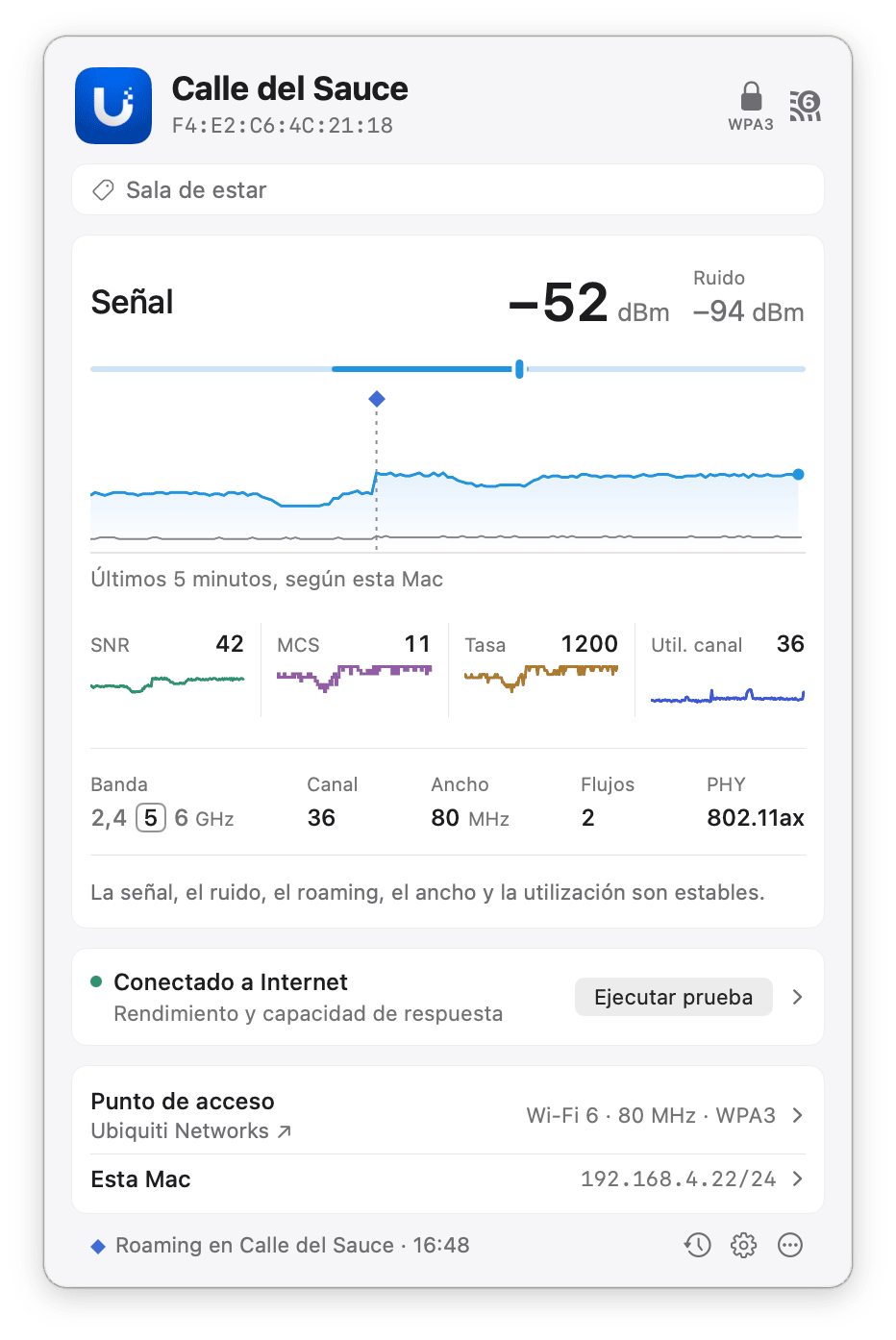
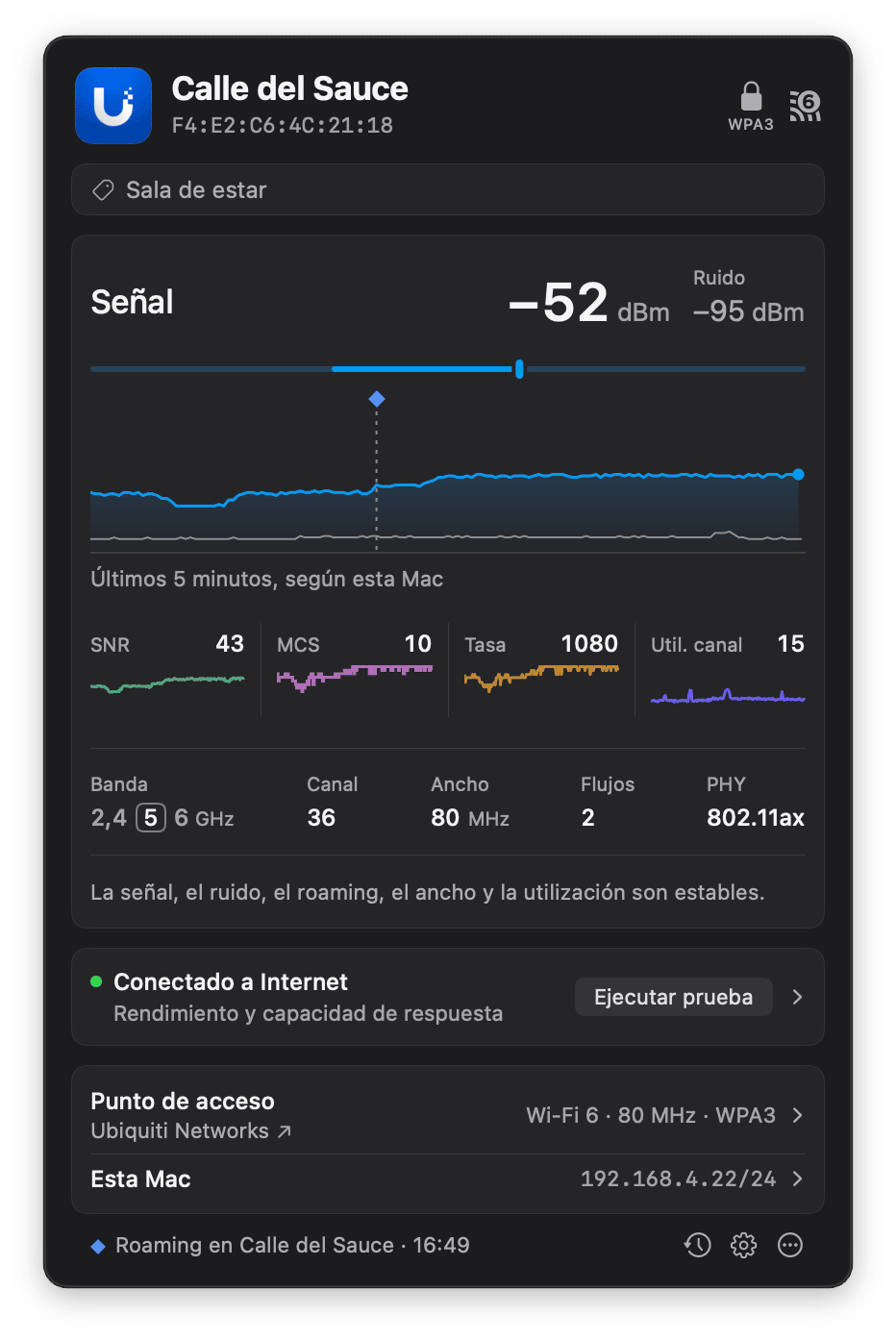
Una buena conexión a Calle del Sauce, en el punto de acceso con la etiqueta Sala de estar.
Funciones principales
- Gráficos en tiempo real de la intensidad de señal y el ruido, la relación señal/ruido (SNR), el índice MCS, la tasa de transmisión y, con WiFi Signal Pro Extended Metrics, la utilización del canal
- Cambios de punto de acceso (roaming) marcados en el gráfico
- Información detallada del punto de acceso, de la red y del adaptador Wi-Fi de su Mac
- Un resumen de la conexión que señala caídas de señal, aumentos del ruido, roaming repetido, un canal ocupado y otras situaciones que merecen su atención
- Comprobaciones de la conexión a Internet que distinguen un problema de Wi-Fi de un problema de Internet
- Una prueba de Internet a petición, con mediciones del rendimiento de descarga y subida, la latencia en reposo y la capacidad de respuesta bajo carga
- Notificaciones de conexiones, desconexiones, roaming, cambios de canal del punto de acceso, cortes de Internet, condiciones de radio más lentas y una intensidad de señal o SNR bajas de forma sostenida
- 14 días de historial de la conexión, con una cronología de cada día, detalles de los eventos, filtros, búsqueda y exportación a CSV
- Etiquetas para identificar los puntos de acceso
- Una visualización en la barra de menús de dos líneas totalmente personalizable, con estilos de negrita y cursiva
- Un atajo de teclado global para abrir la ventana emergente, y una ventana emergente que puede separar y mantener delante de otras ventanas
Supervisión pasiva
WiFi Signal Pro supervisa su conexión Wi-Fi actual sin escanear continuamente las redes cercanas. Esto ayuda a evitar interrupciones en llamadas, transmisiones y otras actividades de red. Puede ser necesario un breve escaneo dirigido para obtener detalles que faltan sobre la red a la que está conectado.Para comprobar la conexión a Internet, WiFi Signal Pro envía una pequeña solicitud por su conexión cada 30 segundos, con comprobaciones adicionales si falla. Esto consume muy pocos datos. La prueba de Internet opcional solo se ejecuta cuando usted lo solicita y genera tráfico para medir el rendimiento y la capacidad de respuesta bajo carga.
Primeros pasos
La primera vez que abre WiFi Signal Pro, una ventana de bienvenida le muestra dónde encontrarlo en la barra de menús.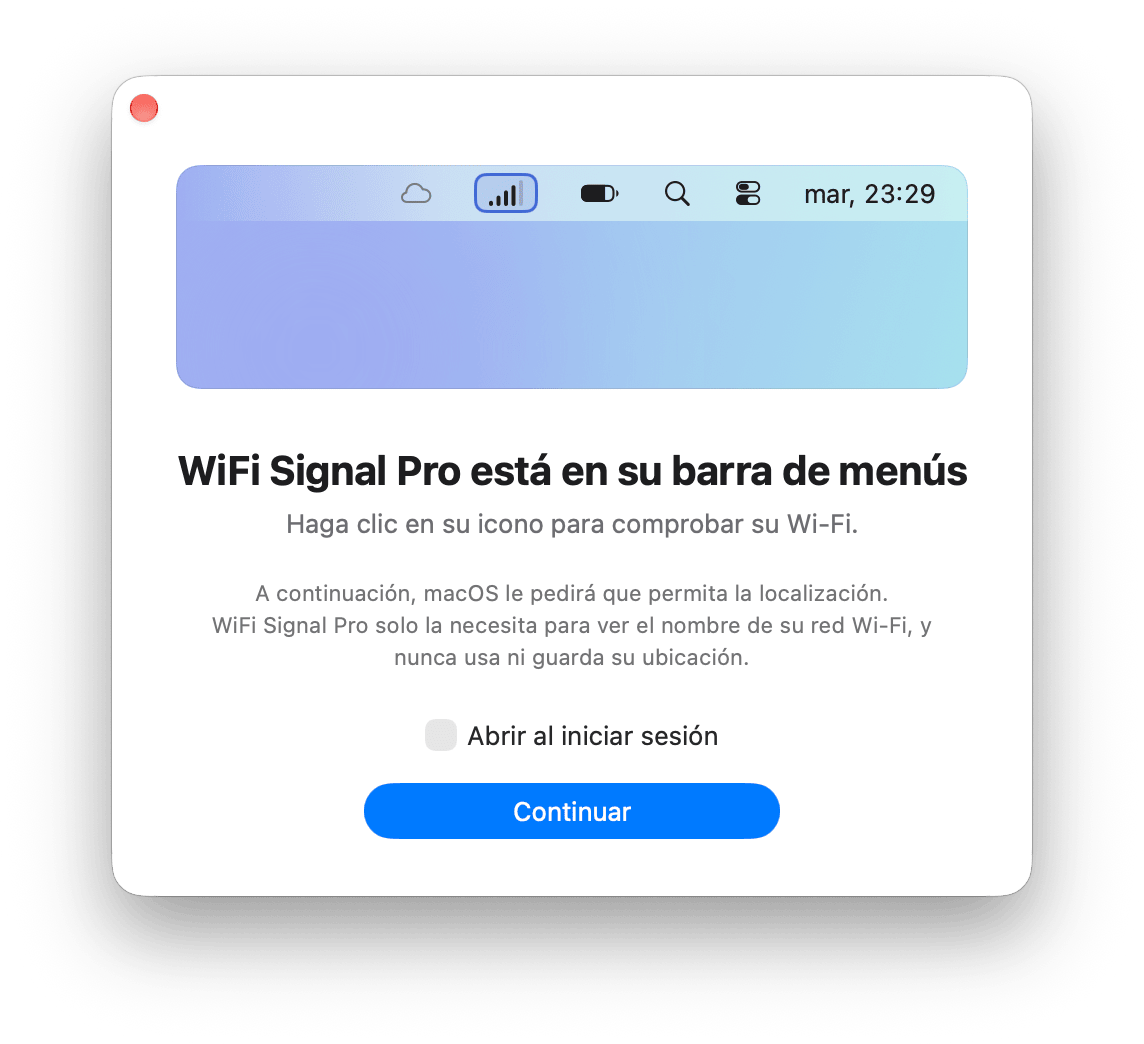
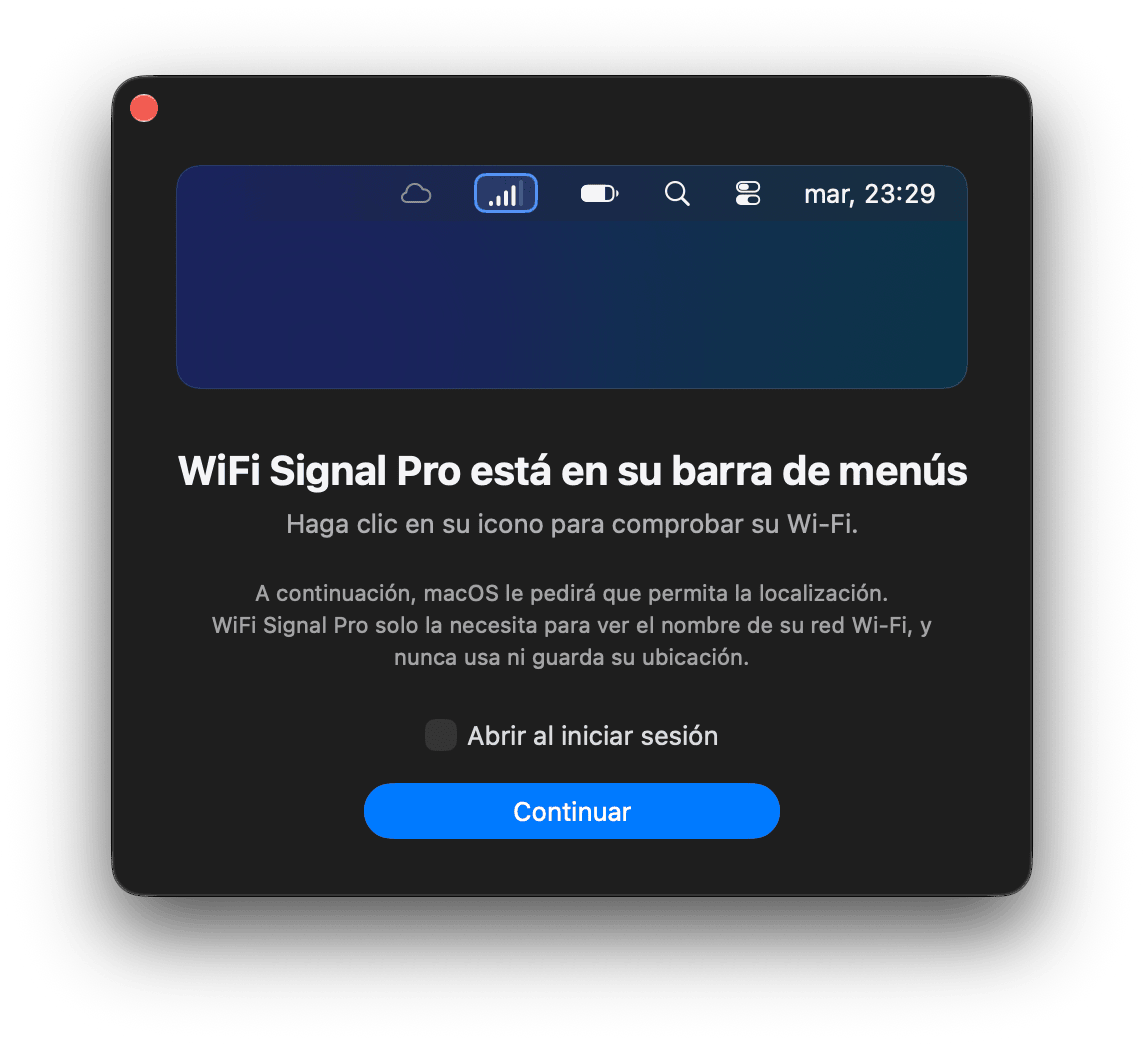
La ventana de bienvenida señala el ítem de WiFi Signal Pro en la barra de menús.
- Abra WiFi Signal Pro. Su ítem aparece en la barra de menús y se abre la ventana de bienvenida.
- Para que WiFi Signal Pro se abra cada vez que inicie sesión en su Mac, seleccione Abrir al iniciar sesión. Puede cambiarlo más adelante en los ajustes generales.
- Haga clic en Continuar. Cuando macOS se lo pida, permita que WiFi Signal Pro use la Localización. macOS la exige para que las aplicaciones puedan leer el nombre de la red (SSID) y el BSSID, y WiFi Signal Pro no empieza a supervisar hasta que usted lo permite. WiFi Signal Pro no usa ni guarda su ubicación.
- Haga clic en el ítem de WiFi Signal Pro en la barra de menús para abrir la ventana emergente.
Si la barra de menús está demasiado llena para mostrar el ítem de WiFi Signal Pro, macOS lo oculta. En macOS 26 y versiones anteriores, WiFi Signal Pro se lo advierte. Quite otros ítems de la barra de menús o acorte la visualización en la barra de menús para hacer sitio.
Menú de la ventana emergente
Los botones de la parte inferior derecha de la ventana emergente abren el Historial (reloj con una flecha circular), Ajustes (icono de engranaje) y un menú (icono de puntos suspensivos) con los siguientes comandos:
Mientras la ventana Historial está abierta, los mismos comandos también están en los menús WiFi Signal Pro, Ventana y Ayuda de la barra de menús.
Requisitos del sistema
- macOS 15 o posterior