

Instalar la aplicación
- Descargue WiFi Explorer Pro for Windows desde la página del producto.
- Abra el archivo descargado y siga las instrucciones para instalarlo. La misma descarga sirve para PC x64, x86 y ARM64; Windows instala la versión adecuada para su PC.
- Abra WiFi Explorer Pro desde el menú Inicio.
Iniciar la prueba o activar una licencia
La primera vez que abre WiFi Explorer Pro for Windows, comienza una prueba gratuita. Para iniciar la prueba se necesita una conexión a Internet, y todos los adaptadores de red del PC deben estar habilitados. Cada vez que abre la aplicación durante la prueba, muestra cuántos días quedan. Haga clic en Continuar con la prueba, o en ¿Ya tiene una licencia? para activar una licencia. Para activar una licencia en cualquier momento durante la prueba:- Elija Archivo > Activar….
- Ingrese la clave de licencia de su correo de confirmación de compra y haga clic en Activar. Para comprar una licencia, visite la página del producto.
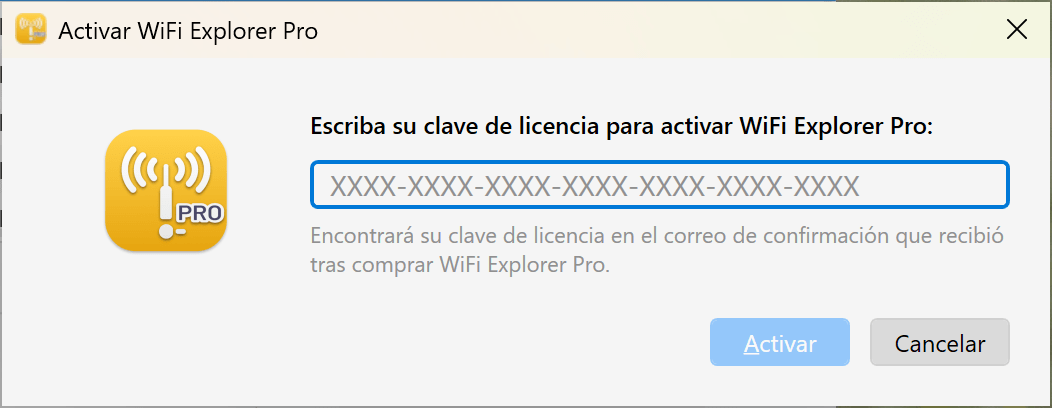
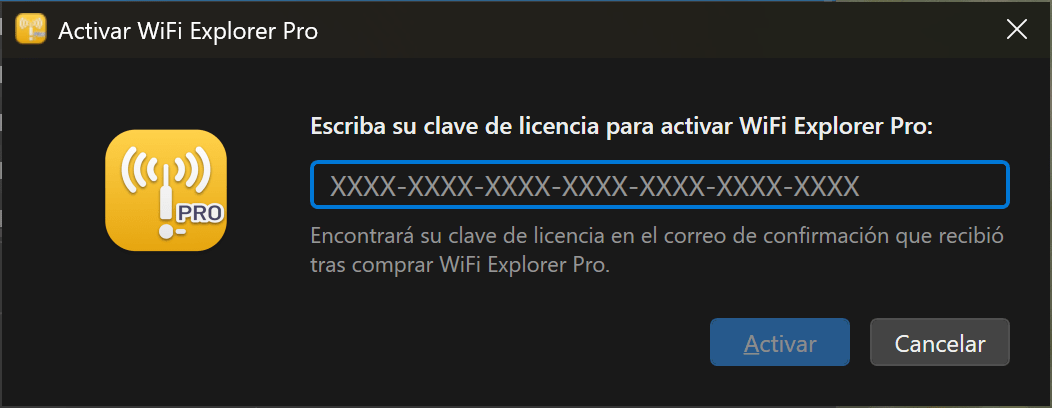
Ingrese la clave de licencia de su correo de confirmación de compra.
Trasladar una licencia a otro PC
- En el PC que ya no quiere usar, elija Ayuda > Desactivar… y haga clic en Desactivar.
- En el otro PC, instale WiFi Explorer Pro for Windows y actívelo con su clave de licencia.
Permitir el acceso a la ubicación
Windows muestra a las aplicaciones los detalles de las redes Wi‑Fi cercanas, como sus BSSID, solo si tienen acceso a la ubicación, porque las redes cercanas pueden revelar dónde se encuentra. Es un requisito de privacidad de Windows. WiFi Explorer Pro for Windows nunca determina, guarda ni comparte su ubicación física. Si el acceso a la ubicación está desactivado, WiFi Explorer Pro for Windows muestra Windows requiere que WiFi Explorer Pro tenga acceso a la ubicación para escanear las redes Wi‑Fi cercanas. y se cierra al hacer clic en Salir.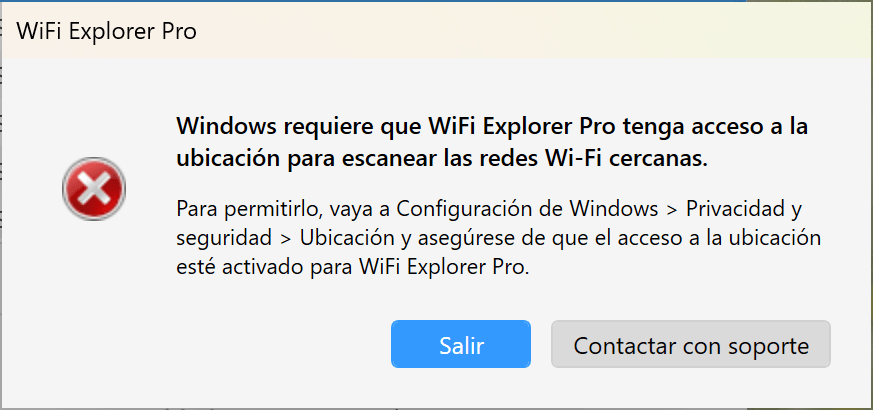
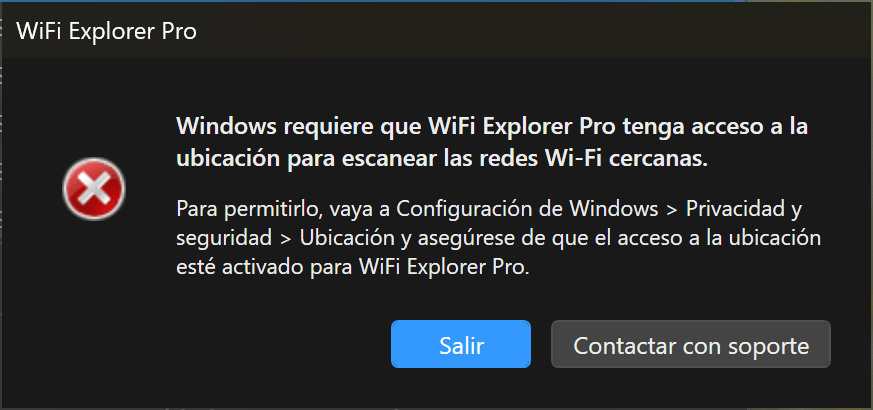
La alerta que aparece cuando el acceso a la ubicación está desactivado.
- Abra Configuración > Privacidad y seguridad > Ubicación. En Windows 10, abra Configuración > Privacidad > Ubicación.
- Active Servicios de ubicación.
- Active Permitir que las aplicaciones accedan a tu ubicación.
- Active WiFi Explorer Pro en la lista de aplicaciones.
- Vuelva a abrir WiFi Explorer Pro.
En un PC administrado por una organización, el acceso a la ubicación puede estar desactivado por directiva. Consulte a su administrador.