

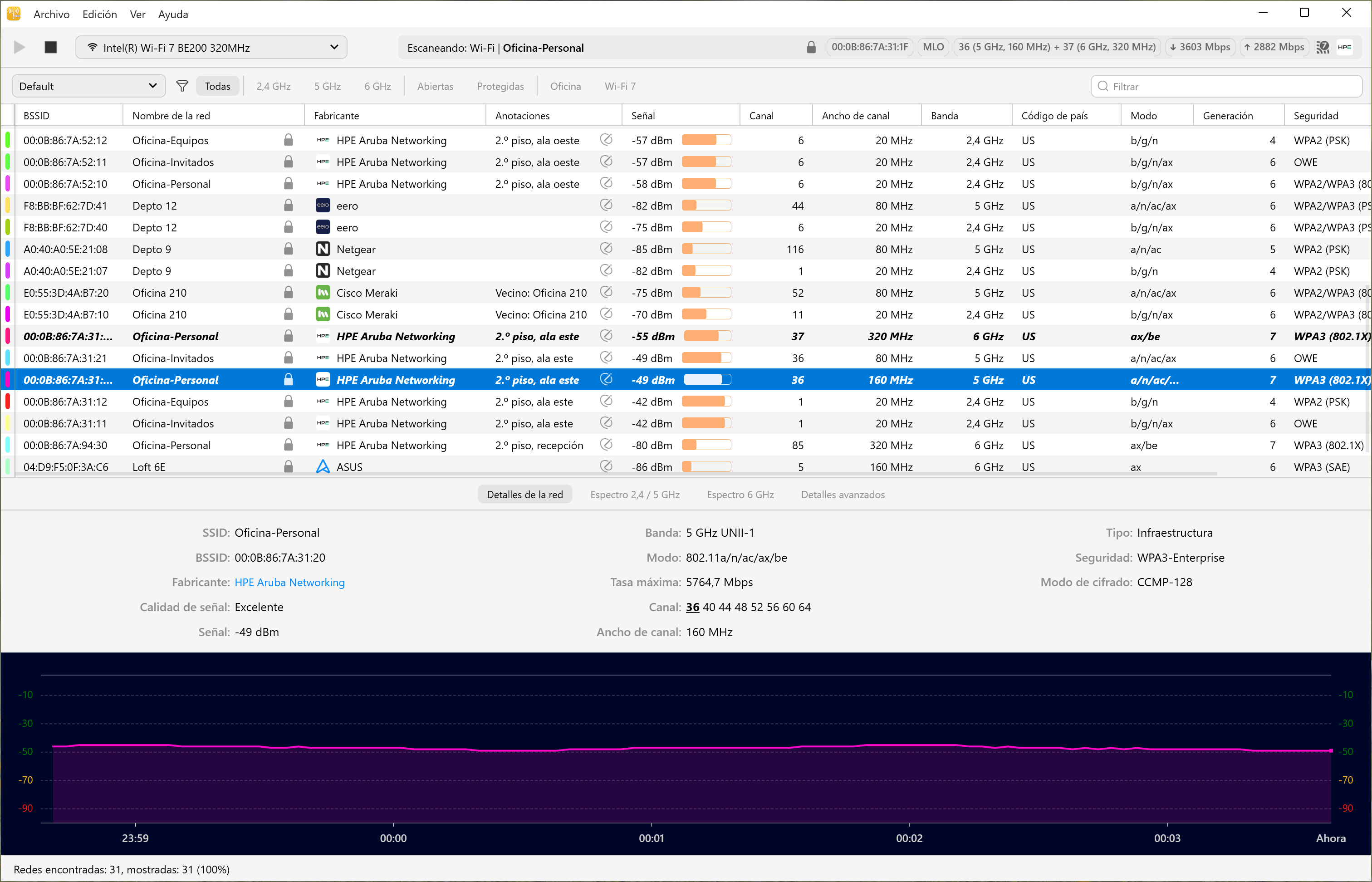
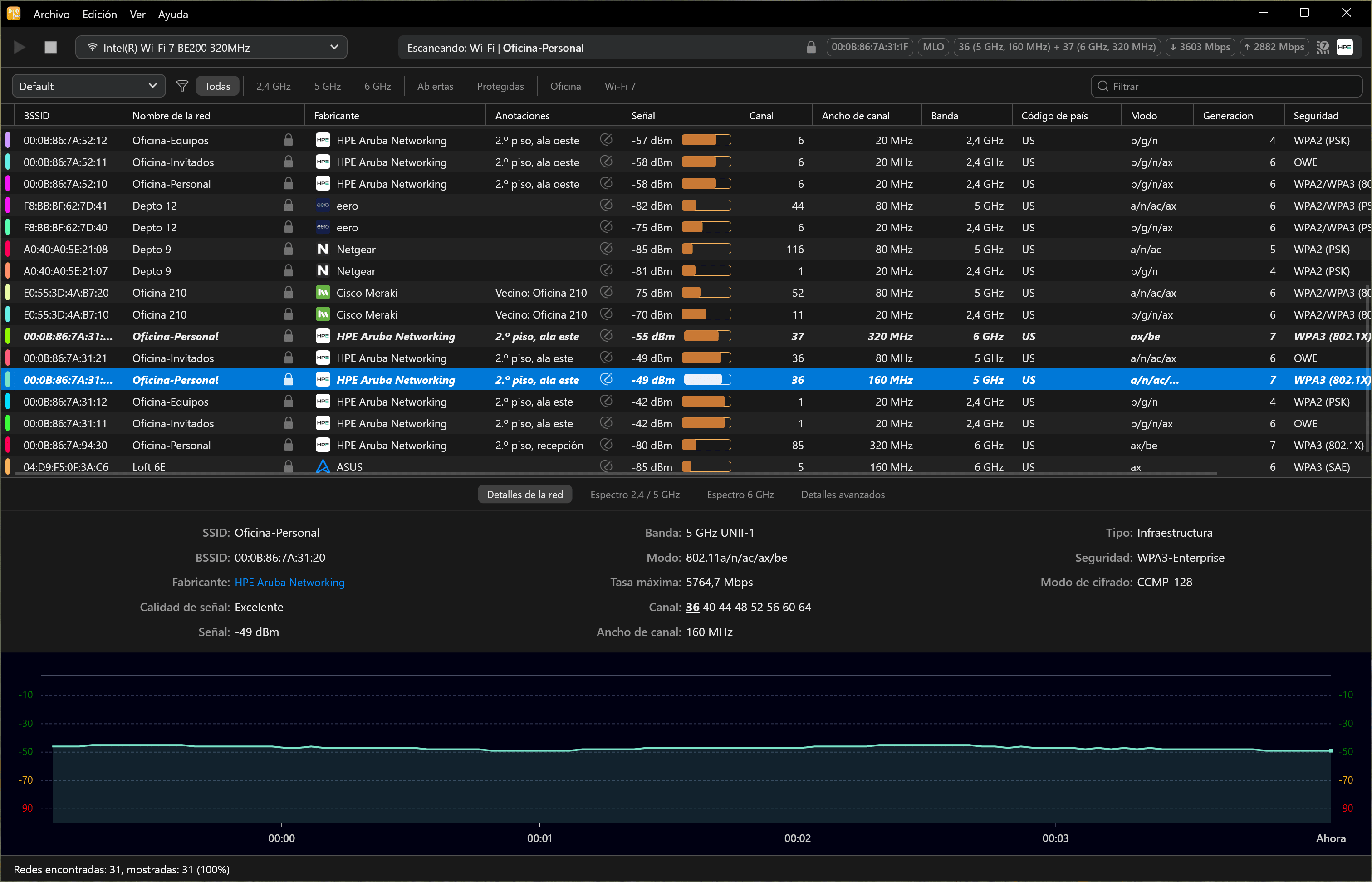
Escaneo en curso, con la red conectada seleccionada en la Tabla de redes y sus detalles debajo.
Barra de herramientas
Barra de estado
La barra de estado, en la barra de herramientas a la derecha de la fuente de escaneo, muestra qué se está escaneando, por ejemplo Escaneando: Wi‑Fi, y el nombre de red (SSID) al que está conectado su PC, o No asociado. A continuación, WiFi Explorer Pro for Windows muestra los detalles de la conexión que informa Windows:

Una conexión MLO con dos enlaces: el canal 36 en la banda de 5 GHz y el canal 37 en la banda de 6 GHz.
Los detalles de la conexión provienen de Windows y del controlador Wi‑Fi. Su exactitud depende del controlador, y Windows informa los detalles de cada enlace solo en Windows 11, versión 24H2 o posterior. Consulte Operación multienlace (MLO).
Barra de filtros rápidos
El selector de perfiles de la izquierda cambia entre perfiles de columnas. Elija Gestionar perfiles… para editarlos. Los botones muestran Todas las redes, solo las redes de 2,4 GHz, 5 GHz o 6 GHz, o solo las redes Abiertas o Protegidas, además de los filtros personalizados que haya agregado. El campo Filtrar de la derecha filtra la Tabla de redes según el texto que escriba. Consulte Filtrar los resultados del escaneo.Tabla de redes
Cada fila es una red, identificada por su BSSID. La red a la que está conectado su PC aparece en negrita. En una conexión MLO, todos los enlaces de la conexión aparecen en negrita, ya que cada enlace es una red distinta en los resultados del escaneo.- Haga clic en el encabezado de una columna para ordenar por ella. Haga clic con el botón derecho en él para mostrar, ocultar, fijar, renombrar, ajustar o quitar columnas.
- Haga clic con el botón derecho en un valor para filtrar por él o copiarlo.
- Arrastre el encabezado de una columna para reordenar las columnas.
Vistas
La parte inferior de la ventana tiene cuatro vistas:
Para mostrar la etiqueta de todas las redes en las vistas de espectro, elija Ver > Mostrar etiquetas de red. Para mostrar también los nombres de los puntos de acceso o las anotaciones bajo las etiquetas, consulte la configuración avanzada.
La parte inferior de la ventana muestra cuántas redes se encontraron y cuántas se muestran.