

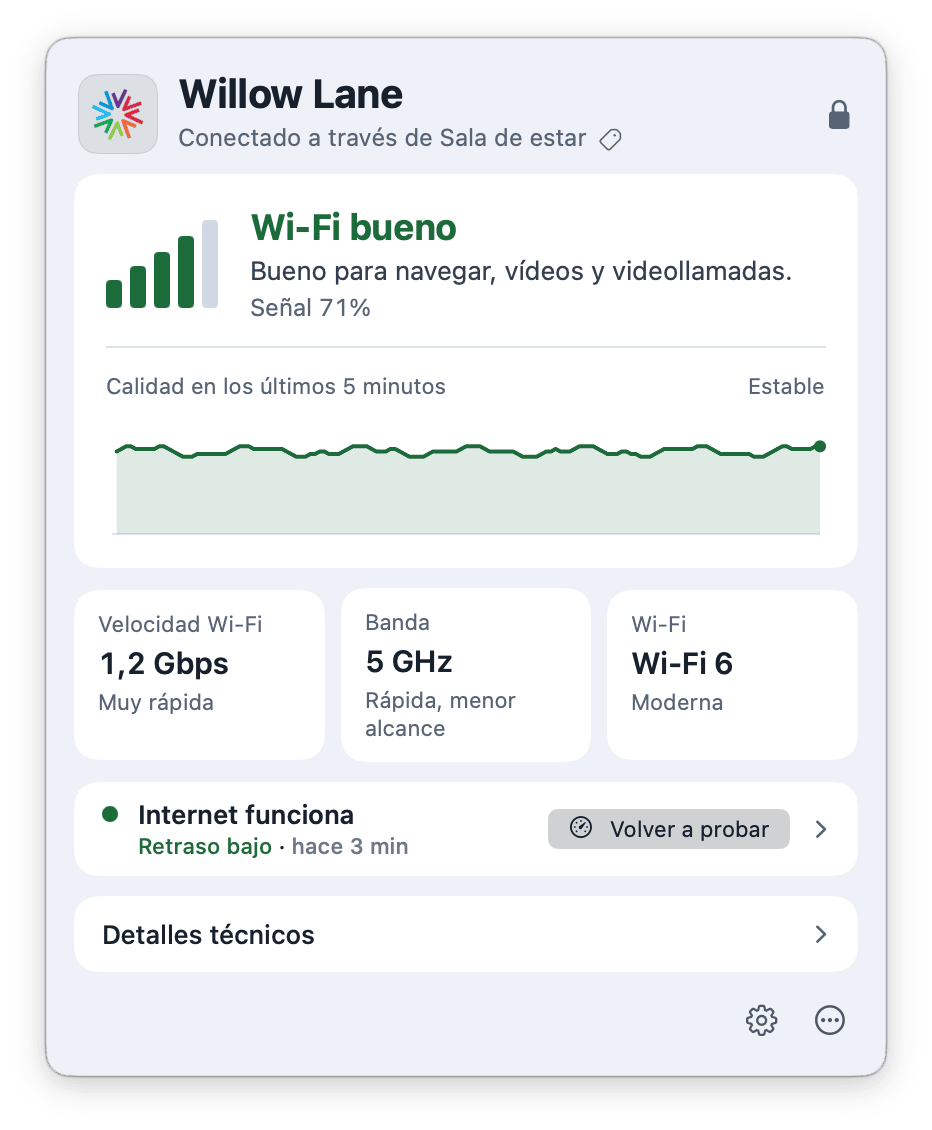
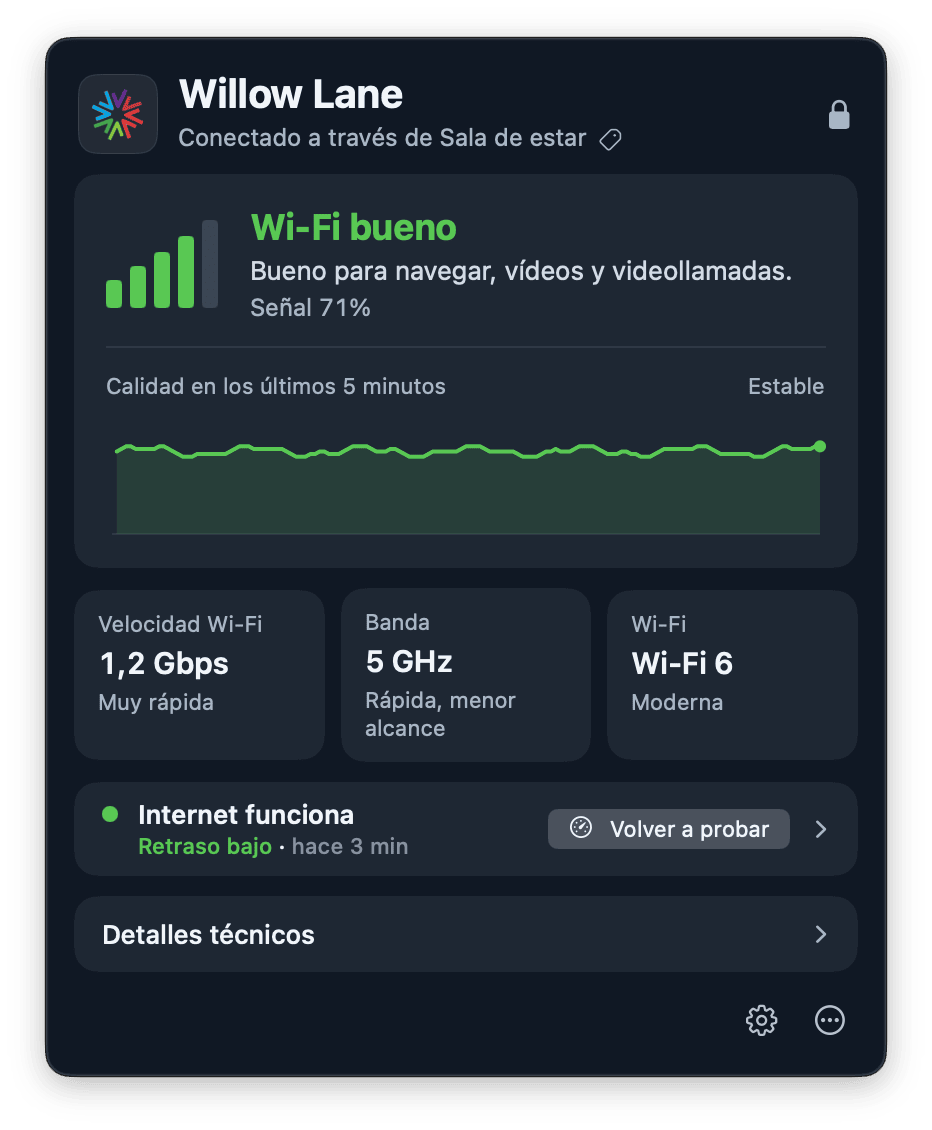
Una buena conexión, con la calidad de la señal de los últimos 5 minutos y el estado de Internet debajo.
Funciones principales
- Una valoración clara de su Wi‑Fi, de excelente a muy débil, con un gráfico de cómo ha estado en los últimos cinco minutos
- Consejos ante una señal débil, interferencias y redes con una seguridad débil o sin protección
- Comprobaciones de Internet que distinguen un problema de Wi‑Fi de un problema de Internet, con pasos que puede probar
- Una prueba de Internet que mide la velocidad de descarga y de subida, y el retraso mientras la conexión está en uso
- Notificaciones de conexiones, desconexiones, cambios de punto de acceso, cambios de canal, cortes de Internet y una señal o una velocidad Wi‑Fi que se mantienen bajas
- Etiquetas para dar a sus puntos de acceso nombres que reconozca, como «Sala de estar»
- Un ítem de la barra de menús personalizable, con hasta dos líneas de texto en negrita o cursiva
- Una ventana emergente que puede separar y mantener delante de otras ventanas
Primeros pasos
La primera vez que abre WiFi Signal, una ventana de bienvenida le muestra dónde encontrarlo en la barra de menús.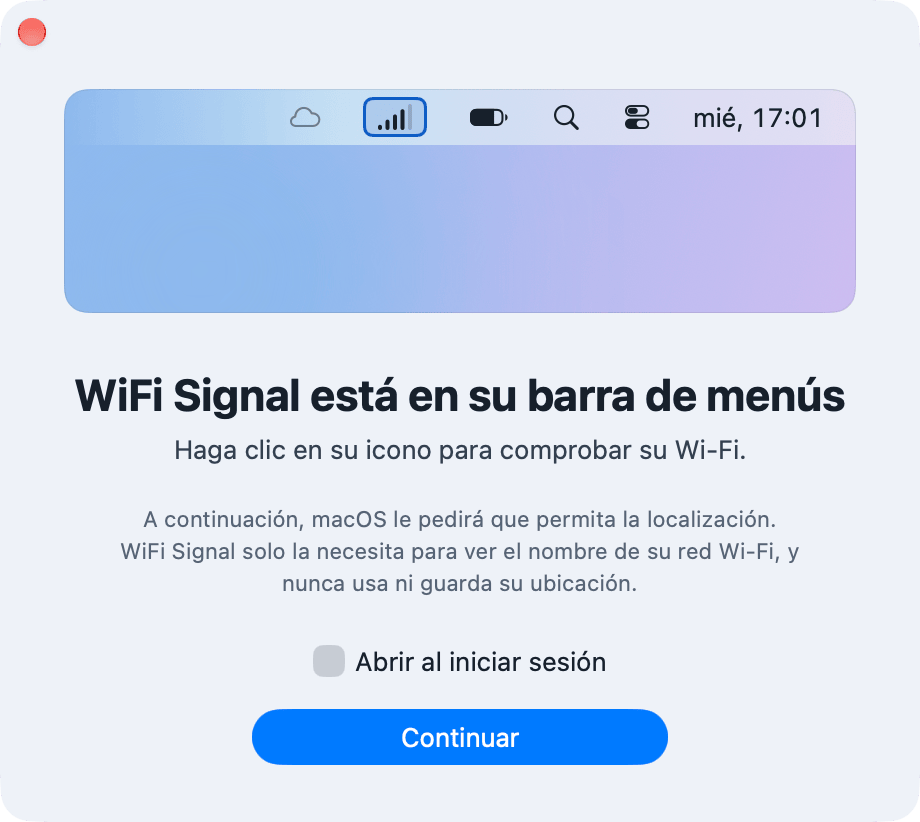
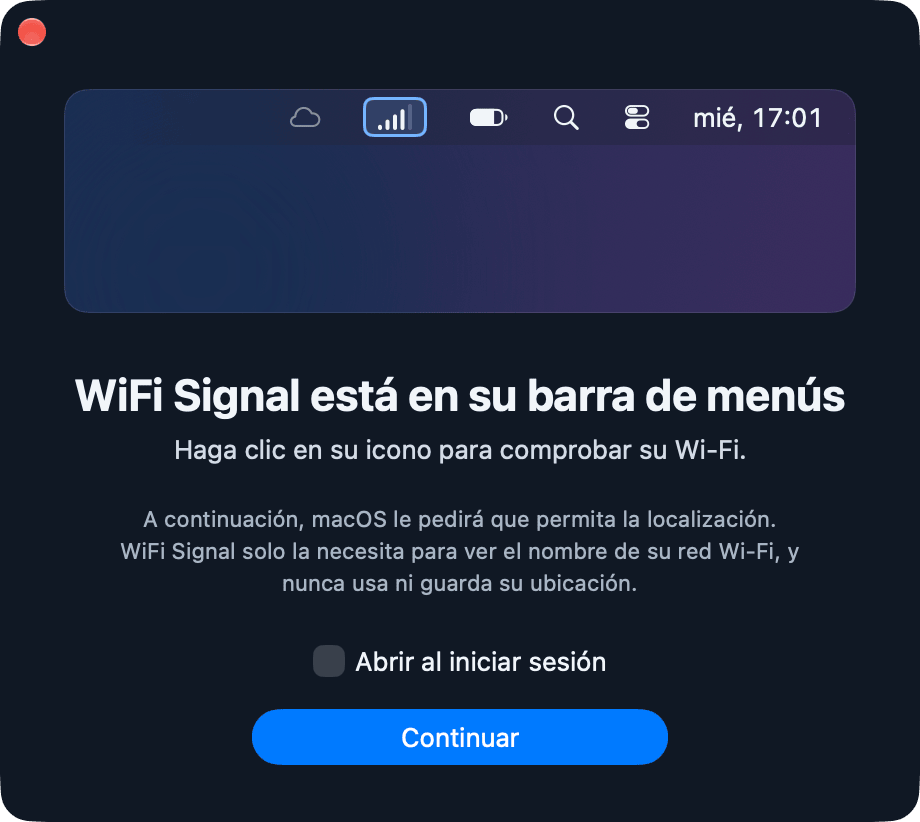
La ventana de bienvenida señala el ítem de WiFi Signal en la barra de menús.
- Abra WiFi Signal. Su ítem aparece en la barra de menús y se abre la ventana de bienvenida.
- Para que WiFi Signal se abra cada vez que inicie sesión en su Mac, seleccione Abrir al iniciar sesión. Puede cambiarlo más adelante en los ajustes generales.
- Haga clic en Continuar. Cuando macOS se lo pida, permita que WiFi Signal use la localización. macOS solo indica a las apps en qué red Wi‑Fi está si se les permite usar la localización. WiFi Signal no usa ni guarda su ubicación.
- Haga clic en el ítem de WiFi Signal en la barra de menús para abrir la ventana emergente.
Si la barra de menús está demasiado llena para mostrar el ítem de WiFi Signal, macOS lo oculta. En macOS 26 y versiones anteriores, WiFi Signal le avisa. Quite otros ítems de la barra de menús o muestre menos texto para liberar espacio.
Supervisión pasiva
WiFi Signal lee su conexión Wi‑Fi actual cada dos segundos sin escanear las redes cercanas, por lo que no interrumpe llamadas, vídeos ni otras actividades. Para comprobar el acceso a Internet, envía de vez en cuando una pequeña solicitud por su conexión, que consume muy pocos datos. La prueba de Internet solo se realiza cuando usted la pide.Lo que WiFi Signal no hace
WiFi Signal le indica cómo está su Wi‑Fi en este momento. No:- Guarda un historial. El gráfico abarca los últimos 5 minutos y no se guarda nada más. Para revisar lo que le ocurrió a su conexión hace horas o días, use WiFi Signal Pro.
- Enumera ni compara otras redes cercanas. Para eso, use WiFi Explorer.
- Comprueba su Wi‑Fi mientras su Mac está en reposo o mientras WiFi Signal no está abierta.
Botones de la ventana emergente
Los botones de la parte inferior de la ventana emergente abren Ajustes (icono de engranaje) y un menú (icono de puntos suspensivos) con los siguientes comandos:Requisitos del sistema
- macOS 15 o posterior