

Cuando hay un problema, aparece un punto en el indicador de señal de la barra de menús, para que pueda verlo sin abrir la ventana emergente.
Cuando Internet no funciona
Cuando Internet no funciona, una tarjeta en la parte superior de la ventana emergente indica qué ocurre y desde hace cuánto tiempo. En Qué puede probar, enumera los pasos que puede seguir en orden, como volver a conectarse a su red, abrir un sitio web en otro dispositivo o reiniciar el router. La valoración del Wi‑Fi debajo de la tarjeta le indica si su Wi‑Fi está bien o puede formar parte del problema.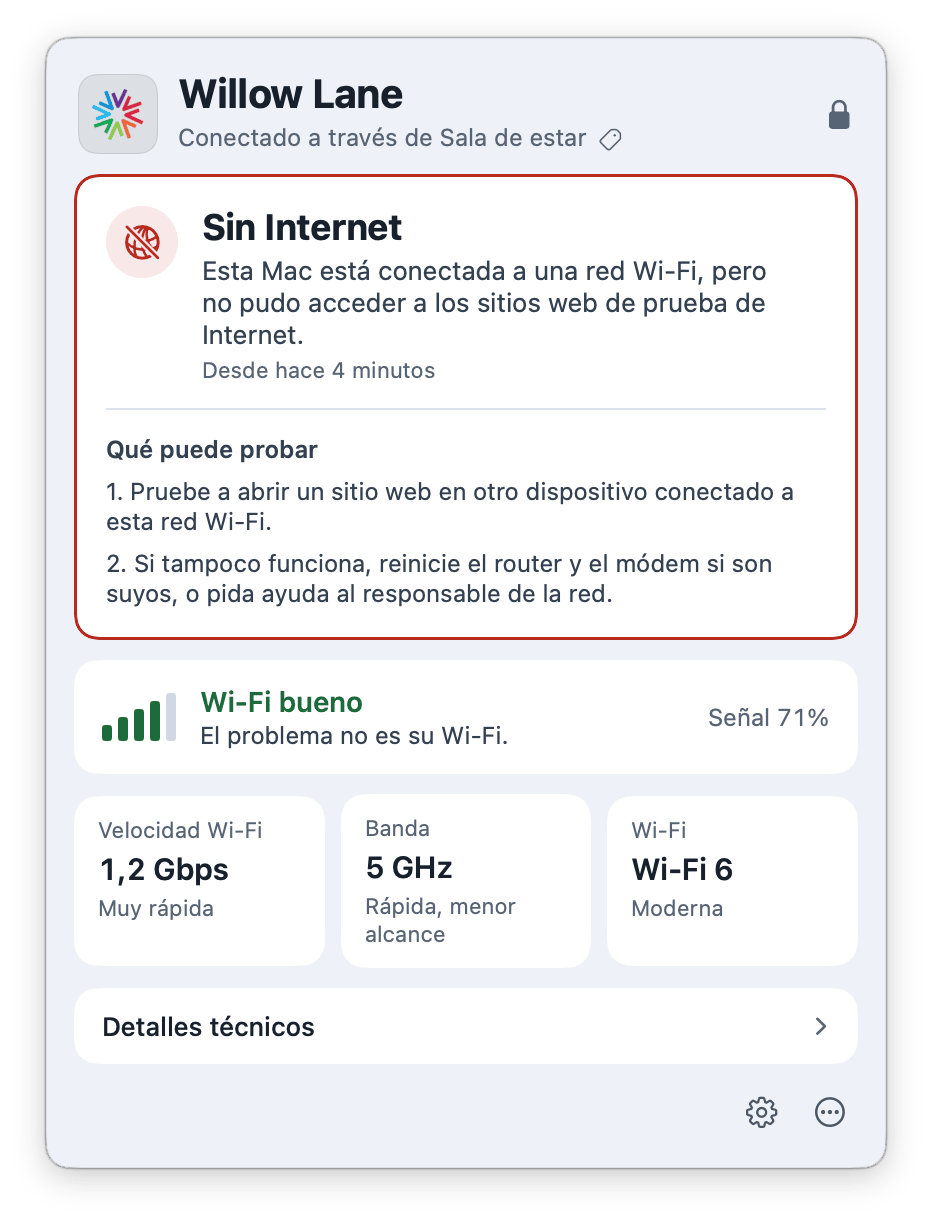
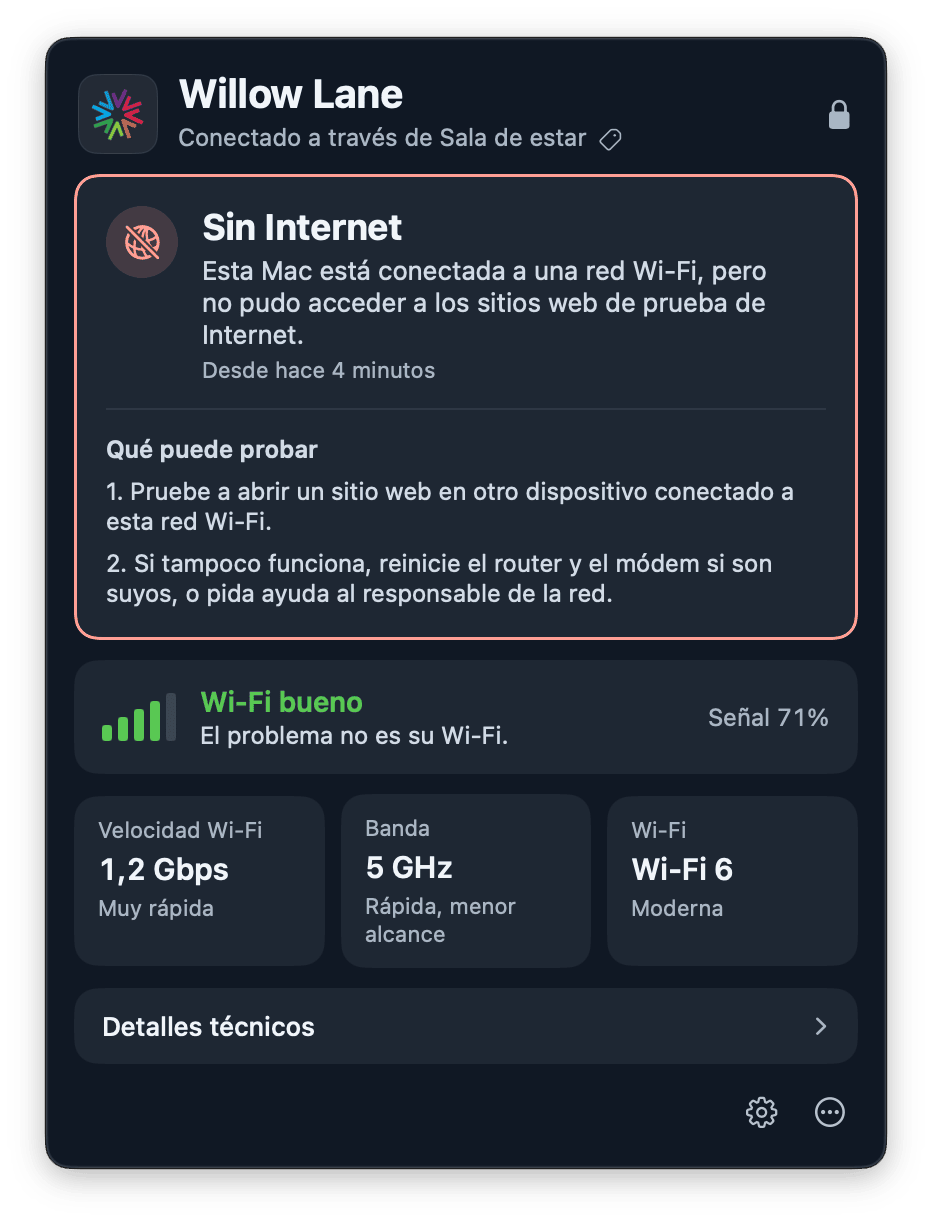
El Wi‑Fi es bueno, así que el problema está en la conexión a Internet.
Una sola comprobación fallida no se indica como un problema: WiFi Signal vuelve a comprobar primero, para que un fallo momentáneo no cause una falsa alarma.
¿Es mi Wi‑Fi o mi Internet?
Fíjese en la valoración del Wi‑Fi debajo de la tarjeta. Si es Wi‑Fi bueno o Wi‑Fi excelente, la tarjeta indica que el problema no es su Wi‑Fi, y lo más probable es que el problema esté en el router, en el servicio de Internet o en algo que bloquea las comprobaciones. Si la valoración también es baja, empiece por su Wi‑Fi: una conexión débil o con interferencias puede hacer que fallen las comprobaciones de Internet. Consulte Supervisar su Wi‑Fi. WiFi Signal también puede avisarle cuando Internet deja de funcionar en su red Wi‑Fi, y de nuevo cuando vuelve. Espera a que el problema persista, para evitar falsas alarmas. Esta notificación está activada de forma predeterminada. Consulte los ajustes de Notificaciones.Probar la velocidad y el retraso
La prueba de Internet mide la velocidad de descarga y de subida, y cuánto retraso hay mientras la conexión está en uso. El retraso es lo que hace que las videollamadas se corten y que los juegos vayan lentos, incluso con una conexión rápida.- Haga clic en el ítem de WiFi Signal en la barra de menús.
- En la fila Internet, haga clic en Probar. El botón está disponible mientras Internet funciona.
- Espere mientras la prueba mide la latencia, luego la descarga y después la subida. Para cancelar la prueba, haga clic en Detener prueba.
Interpretar los resultados
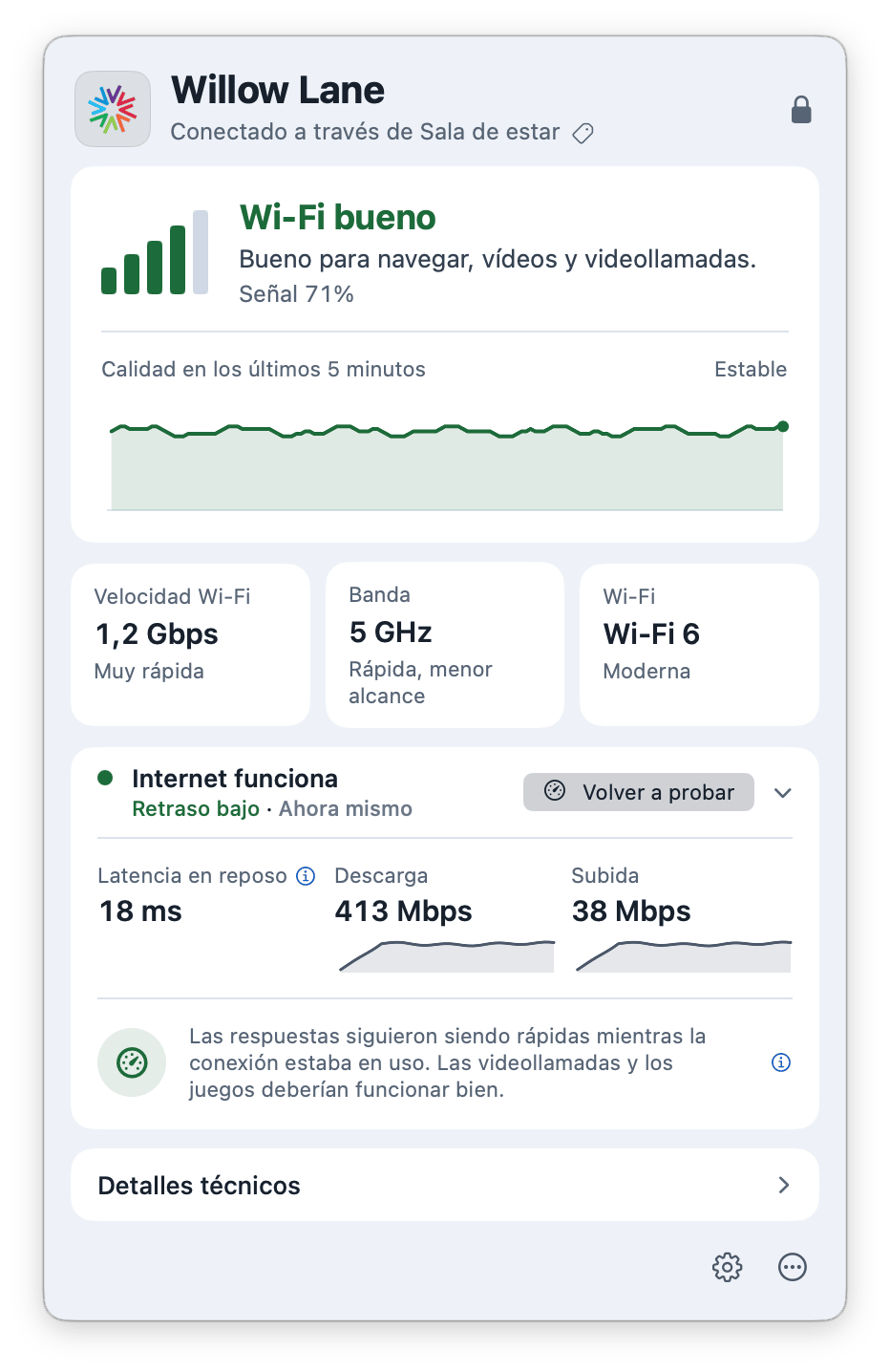
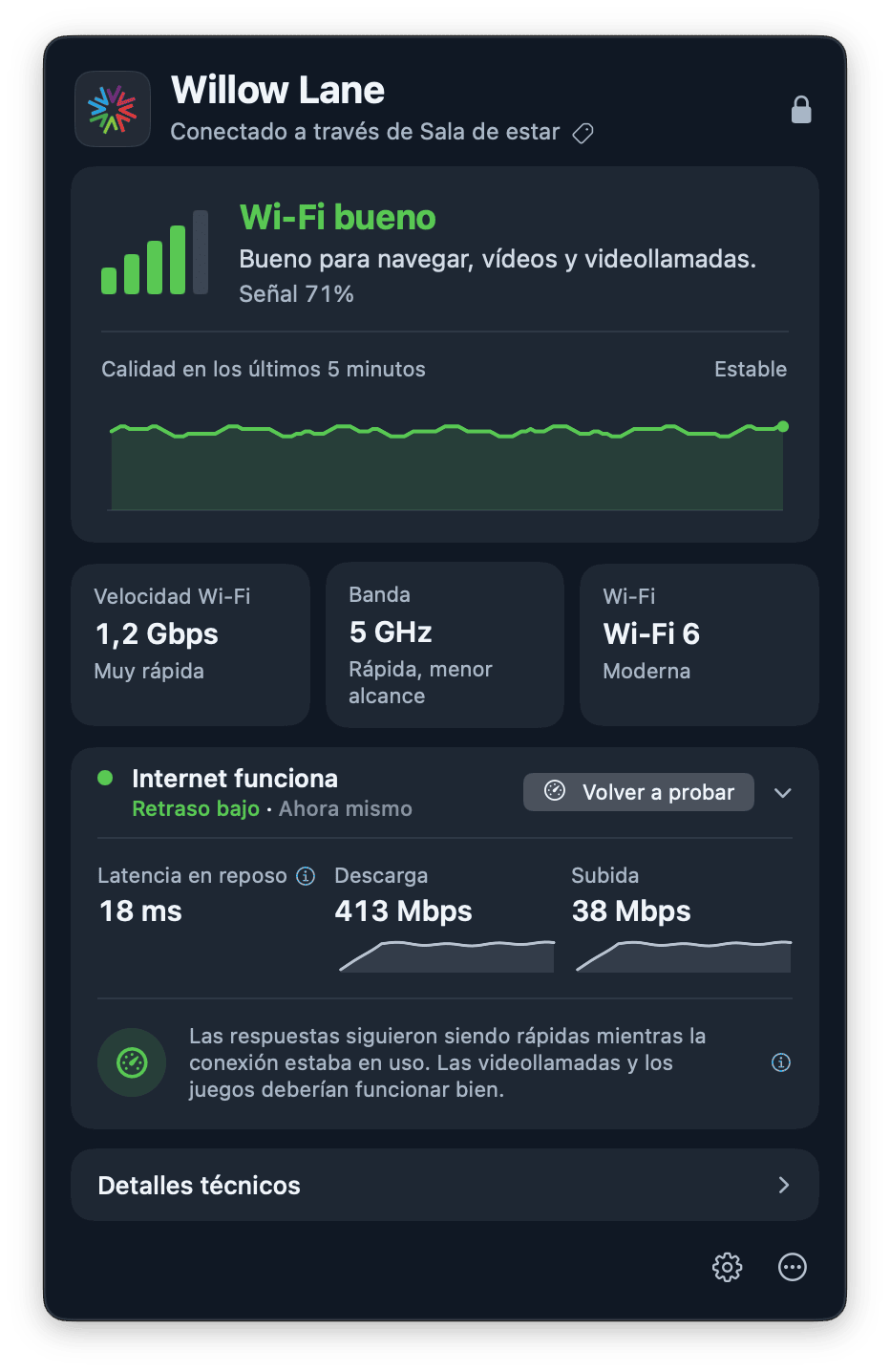
Resultados de la prueba con retraso bajo, junto con gráficos de la descarga y la subida.
Haga clic en el botón de información junto a la valoración para ver la medición en la que se basa, en viajes de ida y vuelta por minuto (RPM): cuántas veces pudo la conexión enviar una solicitud y recibir una respuesta en un minuto mientras estaba en uso. Cuantos más RPM, menos retraso. La valoración usa el peor de los dos resultados, el de descarga o el de subida.
Los resultados cambian de una prueba a otra, a medida que otras personas y dispositivos usan la red e Internet. Si un resultado le sorprende, repita la prueba. La prueba mide su conexión con un único servidor de prueba, así que no puede saber si todos los sitios web o servicios son rápidos.
Las velocidades de descarga y de subida son su velocidad de Internet, que es distinta del recuadro Velocidad Wi‑Fi, la velocidad del enlace entre su Mac y el punto de acceso. Una conexión puede ser rápida y aun así tener mucho retraso.
La fila Internet muestra la última valoración y hace cuánto se realizó la prueba. Haga clic en Volver a probar para hacer otra prueba. Si la prueba termina con la ventana emergente cerrada, WiFi Signal envía una notificación; haga clic en ella para ver el resultado.
Si la prueba indica Prueba incompleta, no pudo obtener una medición fiable. Espere un momento y vuelva a intentarlo.