

Qué se registra
WiFi Signal Pro registra los siguientes eventos, independientemente de los ajustes de notificación:- Conexiones y desconexiones, con un aviso cuando una red es abierta o usa una seguridad débil.
- Roaming a otro punto de acceso de la misma red. Cada cambio se registra por separado.
- Cambios de canal, cuando el punto de acceso al que está conectada su Mac cambia a otro canal. Si abandonó un canal DFS, el evento lo indica: es posible que el punto de acceso lo abandonara tras detectar un radar, por lo que varios cambios de este tipo pueden indicar interferencias de radar.
- Conexiones más lentas, cuando su Mac pasa a una banda de frecuencia inferior o a un canal más estrecho y se mantiene ahí.
- Cortes de Internet, cuando su Mac pierde el acceso a Internet en la red Wi-Fi, y cuando lo recupera.
- Pruebas de Internet que ejecute, tanto si finalizaron como si quedaron incompletas o se detuvieron. Los detalles de una prueba finalizada incluyen sus mediciones y, cuando corresponda, el mensaje que explica que usó la otra familia de direcciones después de problemas de conexión.
- Episodios de señal baja, cuando la intensidad de señal permanece por debajo de -75 dBm, y cuando se recupera. -75 dBm es aproximadamente el nivel a partir del cual una Mac empieza a buscar un punto de acceso mejor al que cambiar, por lo que el Historial lo llama umbral de roaming. Este umbral es fijo e independiente del de los ajustes de Notificaciones.
WiFi Signal Pro solo puede registrar el historial mientras está abierta. Para tener un registro completo, active Abrir al iniciar sesión en los ajustes generales.
Abrir el Historial
Realice una de las siguientes acciones:- En la ventana emergente, haga clic en el botón Mostrar historial (un reloj con una flecha circular) junto al icono de engranaje de la parte inferior derecha.
- Haga clic en el último evento de conexión de la parte inferior izquierda de la ventana emergente para abrir el Historial en ese evento.
Leer la ventana Historial
- Barras de días: en la parte superior, una barra por cada día conservado. La altura de la barra indica cuánto tiempo estuvo conectada su Mac ese día, y una marca encima indica que ese día hubo una desconexión o un corte de Internet. Haga clic en una barra, o pulse la tecla Flecha izquierda o Flecha derecha, para mostrar ese día.
- Cronología: el gráfico del día seleccionado, con un carril por cada red a la que estuvo conectada su Mac. Cada carril se divide en cada cambio de roaming y de canal, y se sombrea según la banda, de más claro a más oscuro para 2,4 GHz, 5 GHz y 6 GHz; donde hay espacio, la banda también se indica después del nombre del punto de acceso. Los cortes de Internet y los episodios de señal baja se muestran como intervalos, y los tramos sin lecturas aparecen rayados. Mueva el puntero sobre la cronología para ver las lecturas de ese minuto.
- Lista de eventos: debajo de la cronología, los eventos agrupados por conexión, con los intervalos entre conexiones sombreados. Cada conexión se encabeza con el punto de acceso en el que empezó, con el icono del fabricante, y se muestra cada roaming. Pulse la tecla Flecha arriba o Flecha abajo para moverse entre los eventos, Comando-Flecha arriba o Comando-Flecha abajo para ir al primero o al último, y Esc para borrar la selección.
- Detalles: seleccione un evento en la cronología o en la lista para ver todo lo registrado sobre él. En un cambio de roaming, los detalles incluyen el punto de acceso del que salió su Mac; en un cambio de canal, el canal que abandonó el punto de acceso. Cuando la base de datos de fabricantes tiene un sitio web del fabricante del punto de acceso, haga clic en su nombre para abrirlo. Haga clic en Copiar detalles para copiarlos.
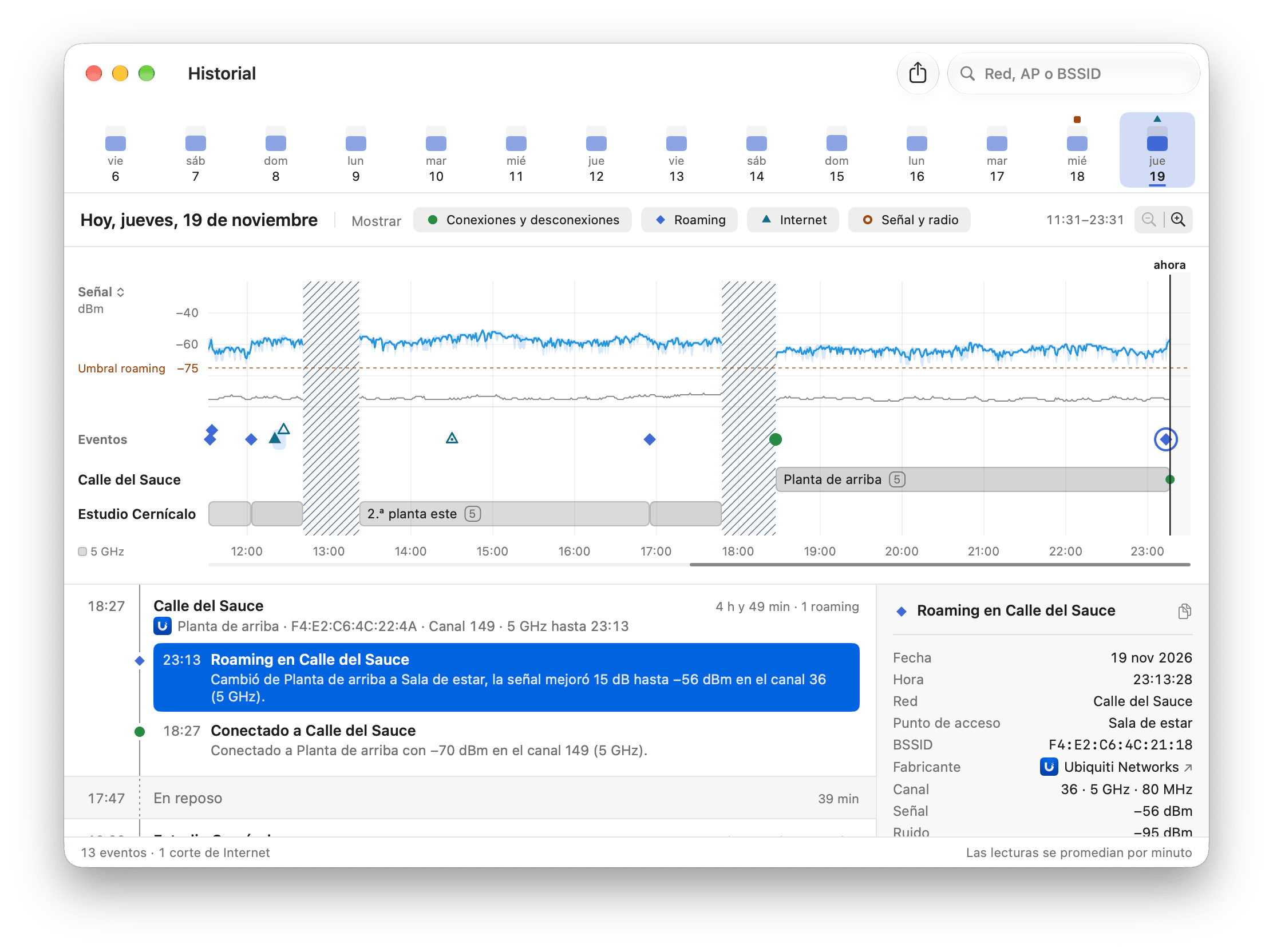
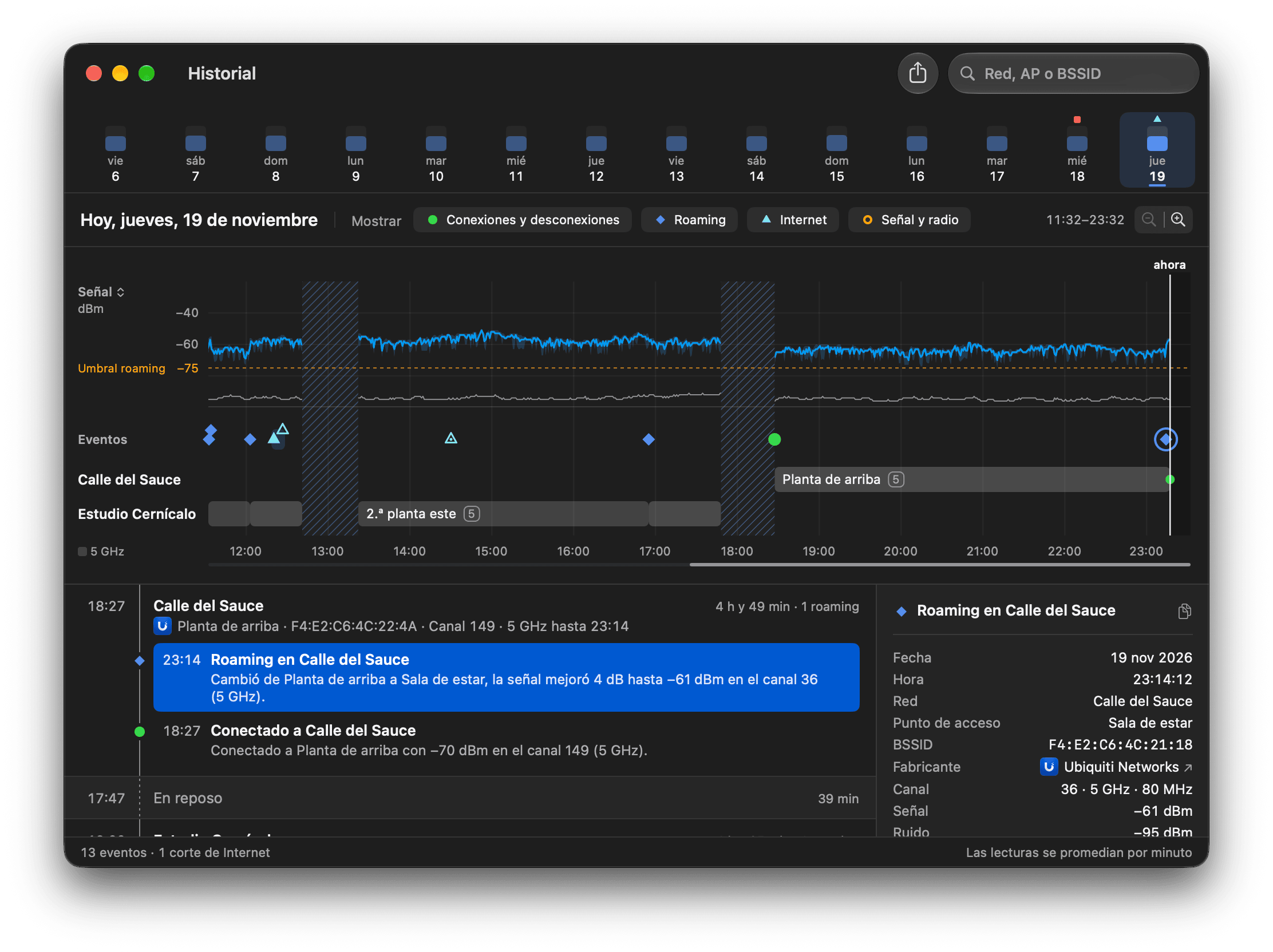
Hoy en la ventana Historial, con el último roaming seleccionado y sus detalles a la derecha.
Ampliar la cronología
- Haga clic en los botones − y + al final de la fila del día, o pulse Comando-Menos y Comando-Más. Haga Opción-clic para reducir o ampliar al máximo.
- Pulse Comando-0 para mostrar el día completo.
- Pellizque en un trackpad, o mantenga pulsada la tecla Comando y desplácese con un ratón, para ampliar alrededor del puntero.
- Desplácese lateralmente, o arrastre la barra de desplazamiento situada debajo de la cronología, para moverse a lo largo del día.
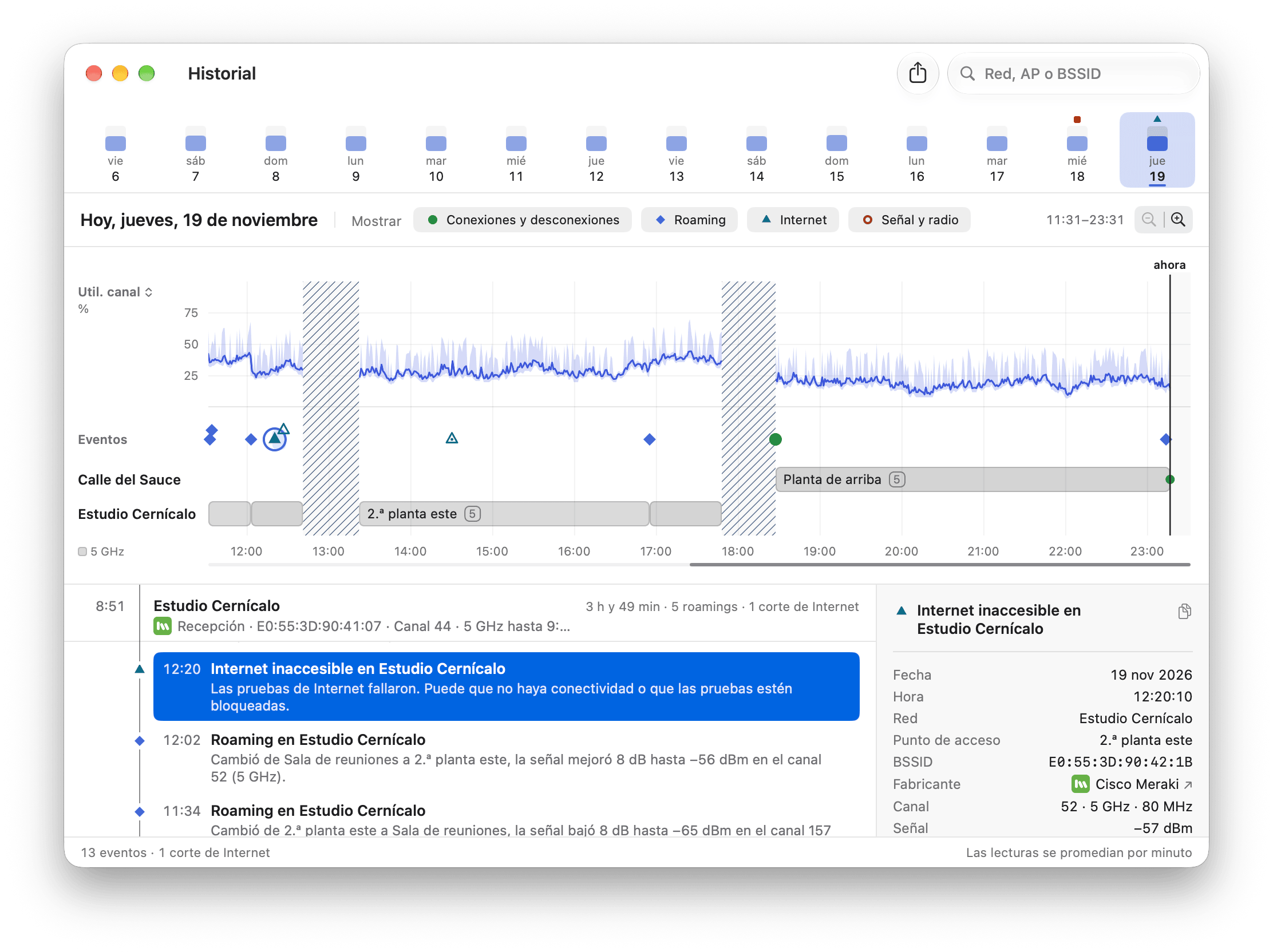
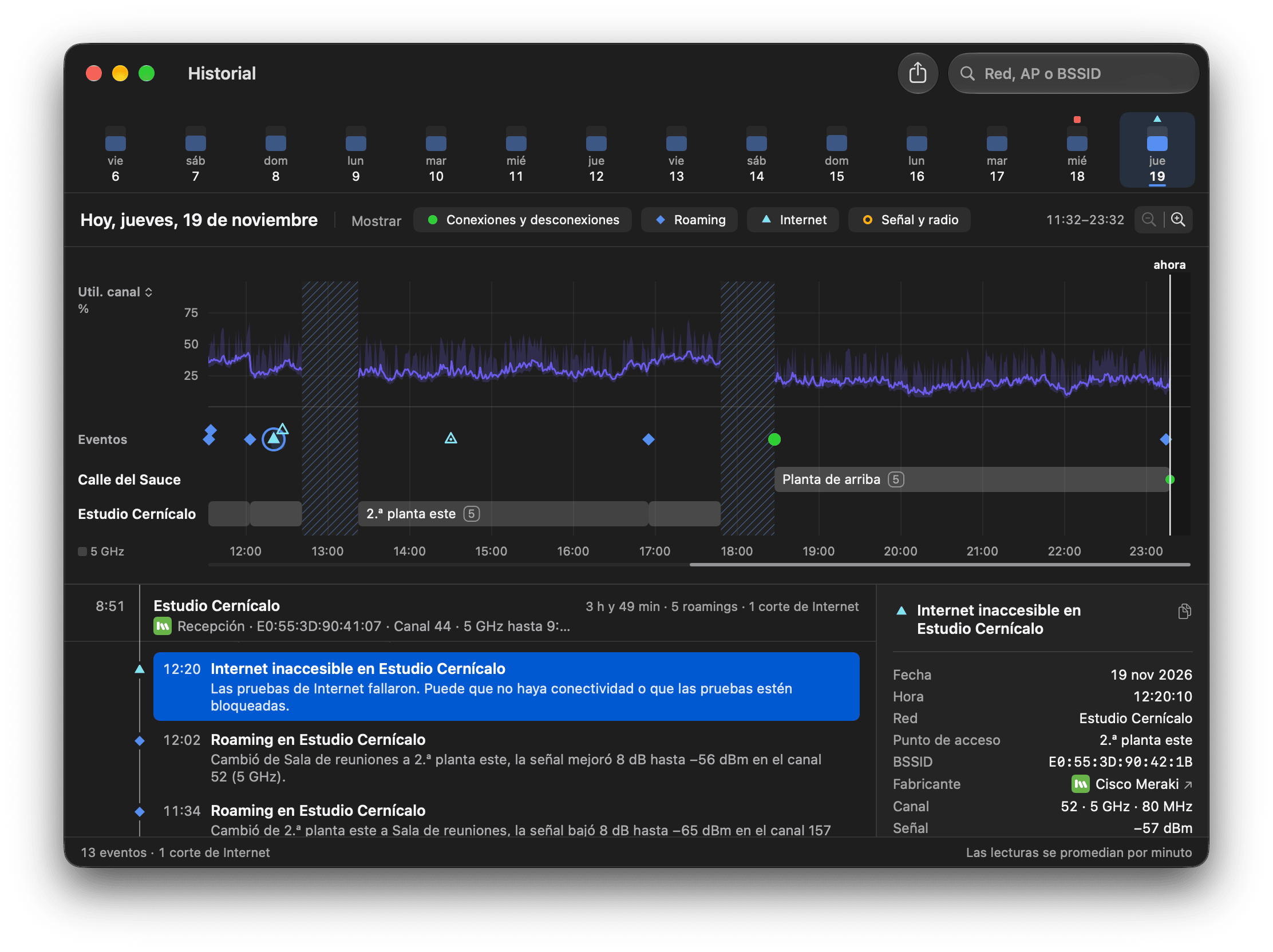
La cronología con la utilización del canal, con un corte de Internet seleccionado.
Filtrar y buscar
- Haga clic en un filtro, Conexiones y desconexiones, Roaming, Internet o Señal y radio, para mostrar u ocultar ese tipo de evento. Roaming incluye los cambios de canal e Internet incluye las pruebas de Internet. También puede activar y desactivar los filtros en el menú Visualización o pulsar de Opción-Comando-1 a Opción-Comando-4.
- Escriba en el campo de búsqueda para mostrar solo los eventos que coincidan con un nombre de red, un nombre o una etiqueta de punto de acceso, o cualquier parte de un BSSID.
Mientras Ignorar hotspots personales esté activado en los ajustes de Notificaciones, los eventos en hotspots de iPhone y iPad se ocultan en el Historial.
Exportar el historial
Puede exportar el historial a un archivo CSV.- En la ventana Historial, haga clic en el botón Exportar de la barra de herramientas, o elija Archivo > Exportar… (o pulse Mayúsculas-Comando-E).
- Junto a Exportar, elija el día seleccionado o los últimos 14 días.
- Junto a Contenido, elija una de las siguientes opciones:
- Eventos: una fila por evento, con los detalles de la conexión en ese momento. En un cambio de roaming o de canal, la fila incluye además el punto de acceso, la intensidad de señal y el canal de los que salió su Mac.
- Lecturas por minuto: una fila por minuto, con el mínimo, la media y el máximo de cada lectura.
- Elija dónde guardar el archivo y haga clic en Exportar.
Borrar el historial
- Con la ventana Historial abierta, elija Archivo > Borrar historial.
- Haga clic en Borrar historial para confirmar.