

Cuando se confirma un problema, WiFi Signal Pro también muestra un punto en su indicador de señal de la barra de menús, al mismo tiempo que la fila de Internet muestra el problema, para que pueda verlo sin abrir la ventana emergente.
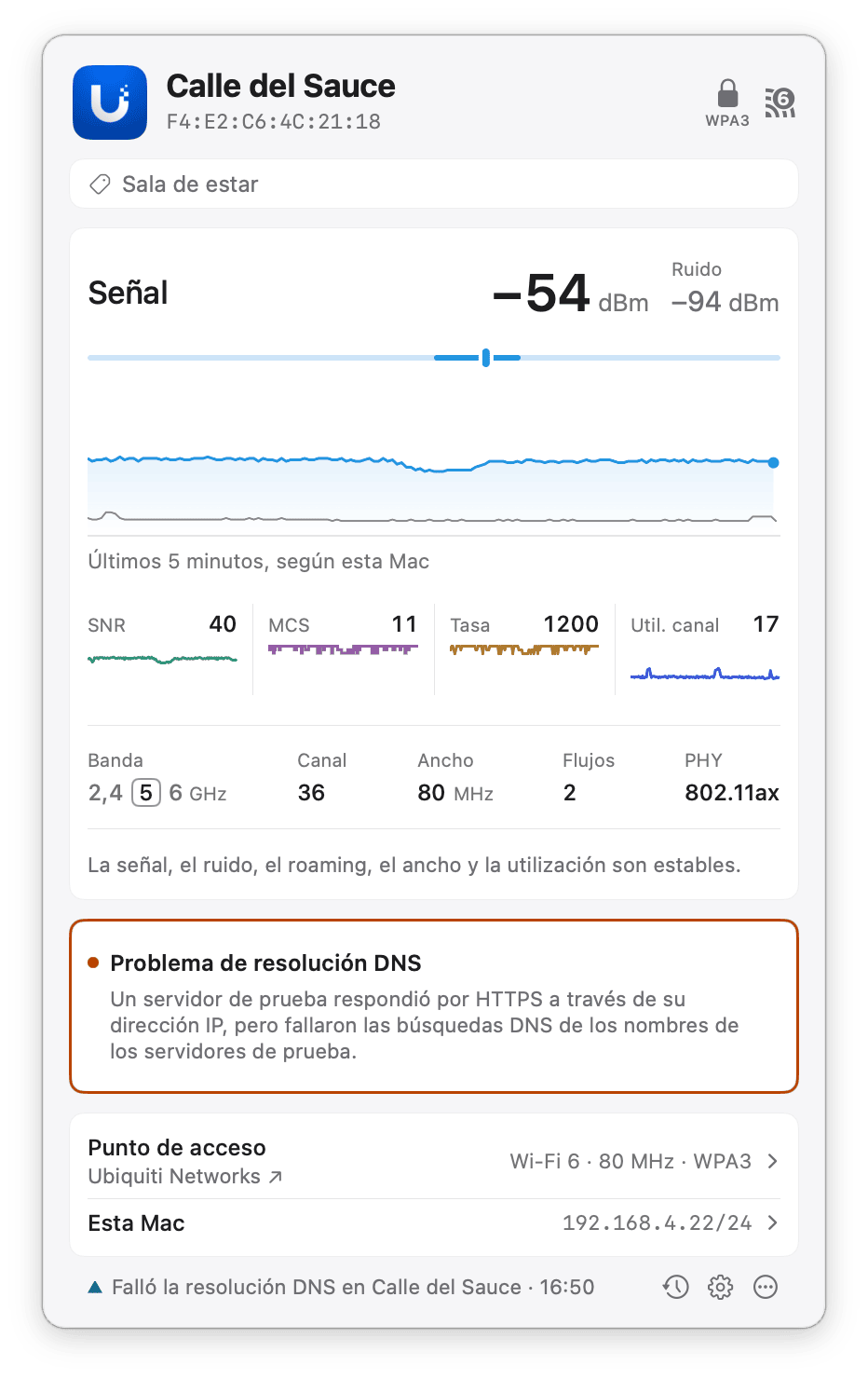
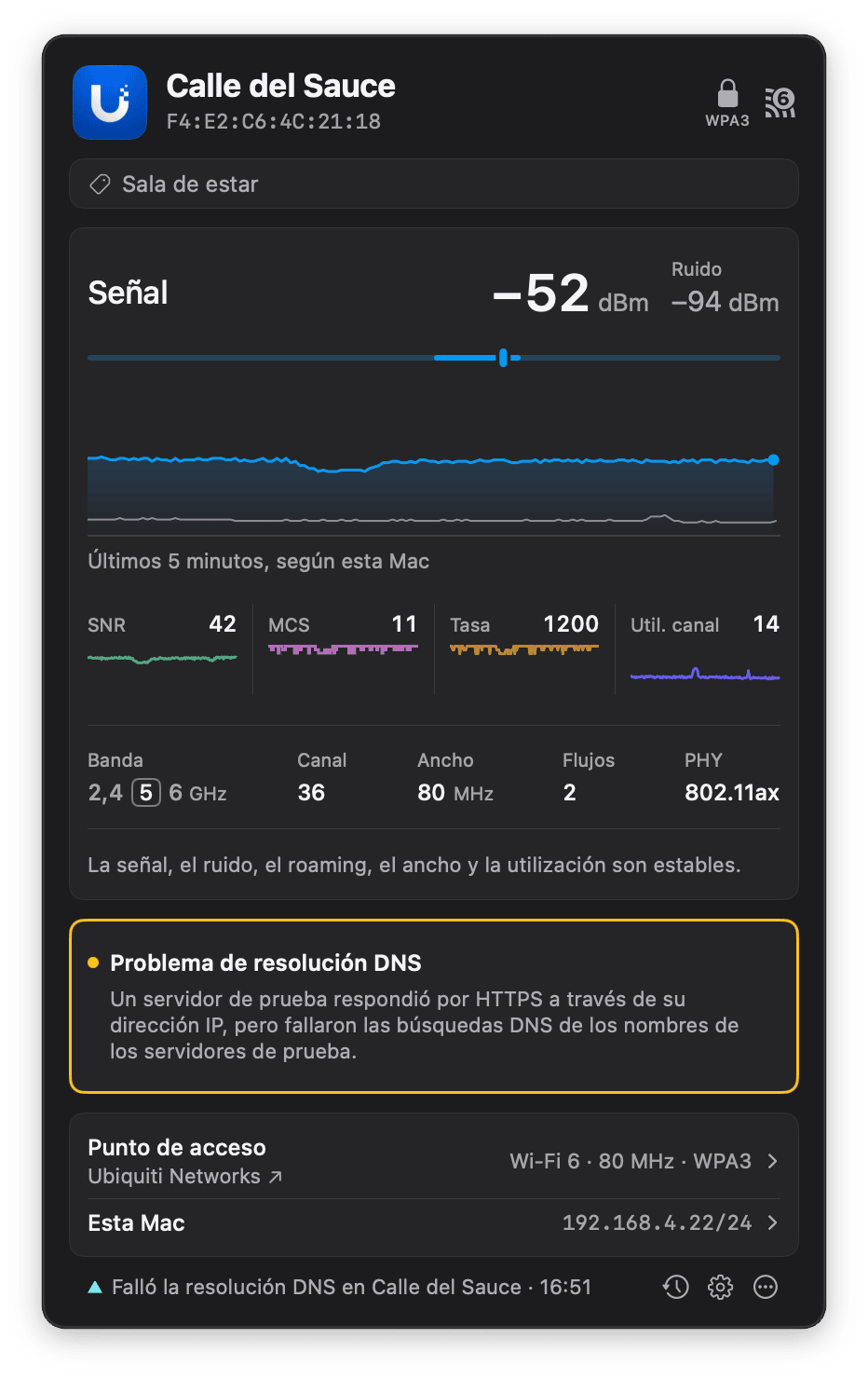
Una buena conexión Wi-Fi con un problema de resolución DNS.
Probar el rendimiento y la capacidad de respuesta
Para medir cómo funciona su conexión a Internet mientras está ocupada:- Abra la ventana emergente de WiFi Signal Pro.
- En la fila de Internet, debajo de los gráficos, haga clic en Ejecutar prueba. El botón está disponible mientras el estado sea Conectado a Internet. Mientras el estado es Comprobando la conexión a Internet…, el botón se muestra atenuado.
- Espere a que termine la prueba. Primero mide la latencia en reposo, después descarga datos y, por último, los sube. Cada transferencia dura hasta 12 segundos.
La prueba se ejecuta directamente por Wi-Fi, sin pasar por su VPN. Cuando se detecta una VPN, un mensaje debajo de la prueba lo explica. Los resultados pueden diferir de las comprobaciones automáticas de conectividad, que usan la conexión a Internet actual de su Mac.
IPv4 e IPv6
La prueba usa IPv4 o IPv6 automáticamente, sin un ajuste que deba cambiar. Todas las mediciones de un resultado describen la conexión seleccionada al servidor de prueba. Cuando una prueba finalizada usó la otra familia después de tiempos de espera agotados, fallos de conexión o retrasos repetidos, un mensaje debajo del resultado explica lo ocurrido. En los demás casos, la prueba no muestra la familia de direcciones. Un buen resultado en la ruta medida no confirma que la otra familia o todos los servicios de Internet funcionen bien. Si la prueba no puede obtener una medición válida, termina incompleta. Poner el Mac en reposo detiene una prueba en curso.Interpretar los resultados
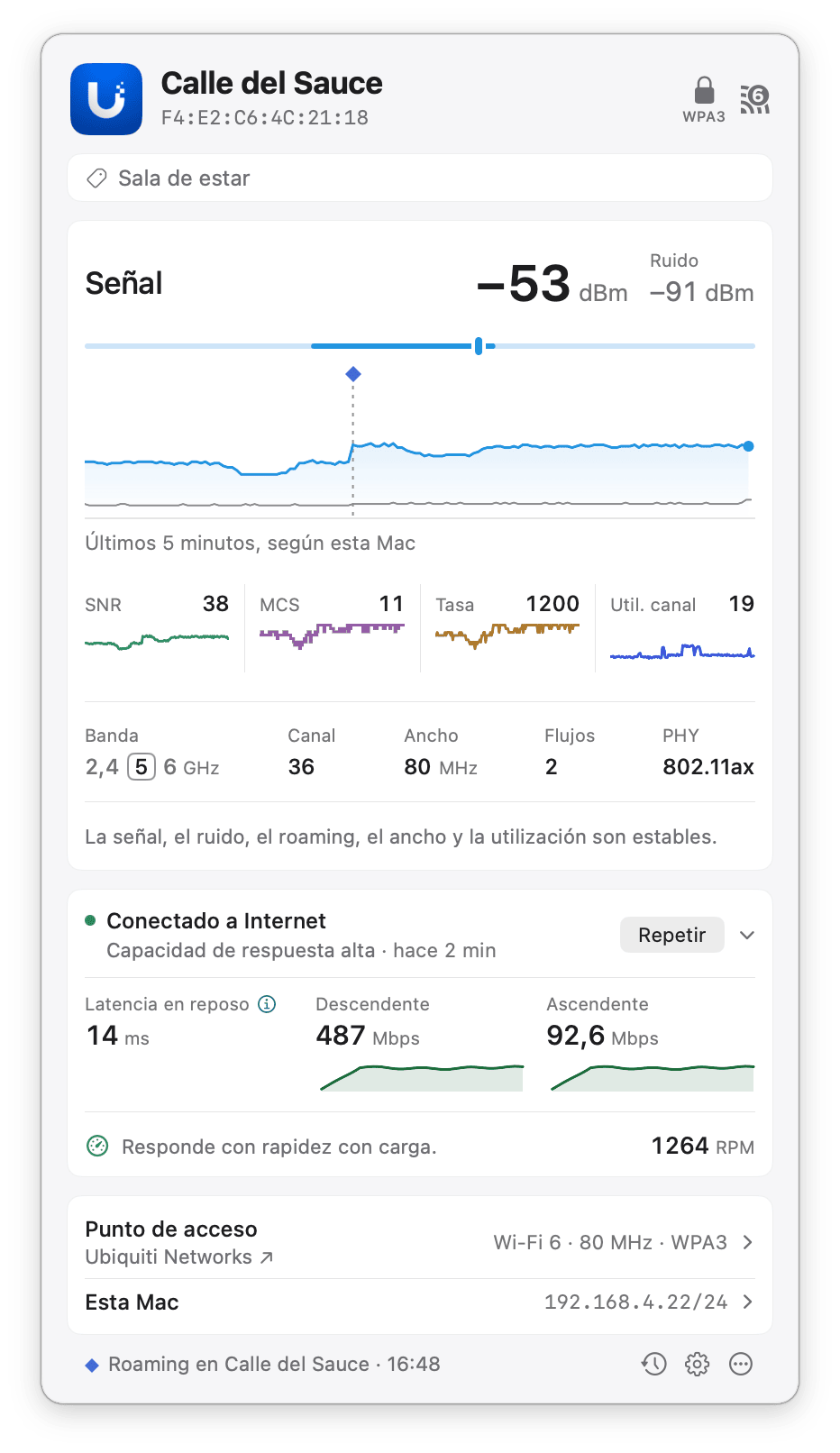
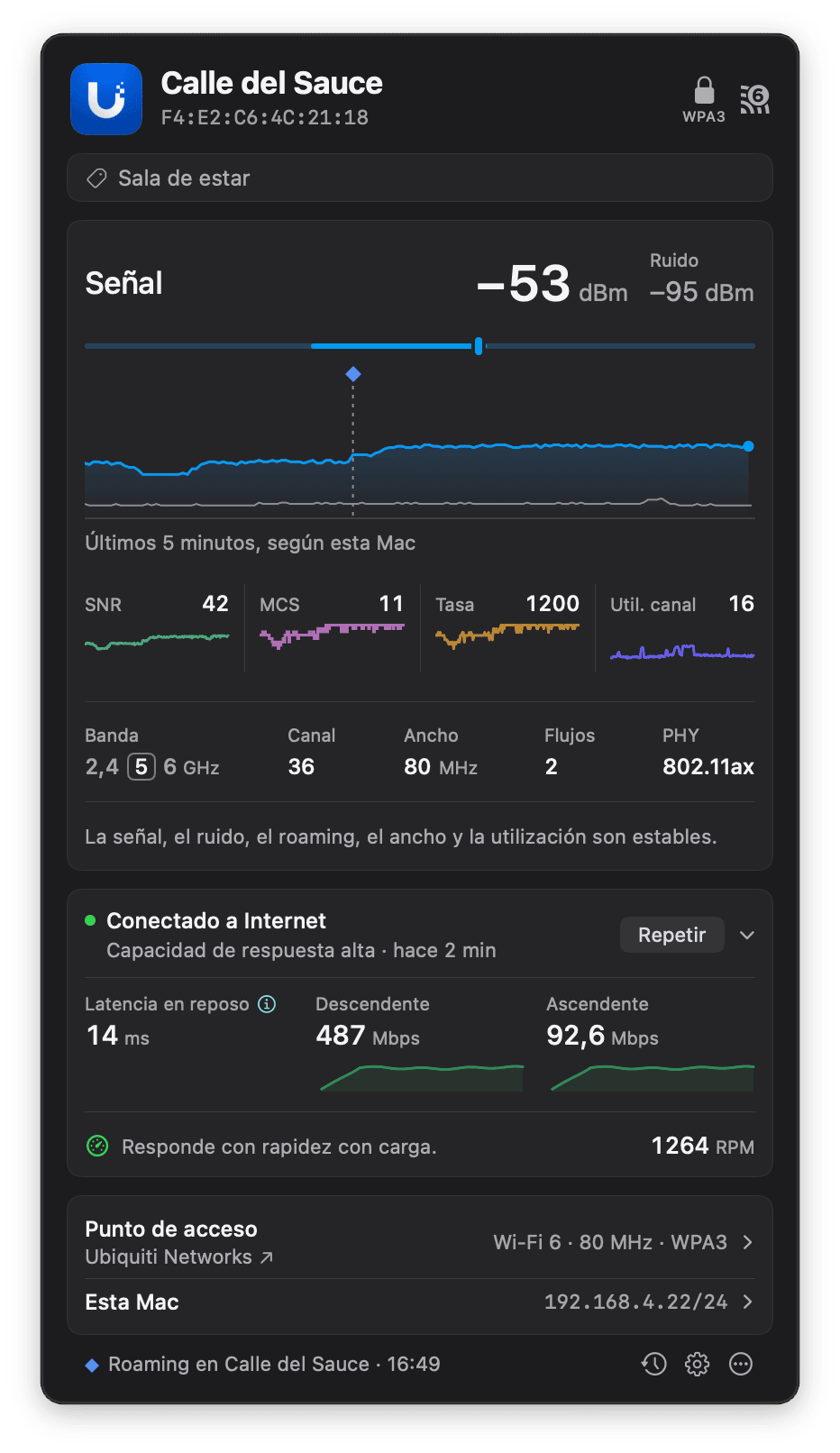
Los resultados de una prueba de Internet que terminó hace dos minutos.
La latencia en reposo aparece en cuanto se mide, y el resultado de descarga queda fijado mientras aún se ejecuta la subida. El rendimiento es la cantidad de datos transferidos por segundo; es distinto de la tasa de transmisión Wi-Fi que aparece en los detalles de la conexión.
La prueba mide la capacidad de respuesta por separado durante la descarga y la subida, y valora la conexión según el menor de los dos valores. Al terminar la prueba, el resumen y las RPM aparecen debajo de las mediciones y los gráficos. Las mediciones y los gráficos permanecen en su sitio.
Mueva el puntero sobre las RPM para ver las RPM medidas en cada dirección. Mueva el puntero sobre la frase del resumen para ver el intervalo de RPM de cada valoración.
Una conexión puede tener un rendimiento alto y una capacidad de respuesta baja: las transferencias grandes terminan rápido, pero las llamadas, los juegos y otras actividades interactivas pueden responder con lentitud mientras la conexión está ocupada.
La fila de Internet muestra la última valoración y cuánto tiempo ha pasado desde la medición. Haga clic en la fila para mostrar u ocultar los detalles, o en Repetir para realizar otra prueba. El resultado se borra de la ventana emergente después de 30 minutos, si se confirma un problema de Internet o si su Mac se conecta a otra red. Cada prueba también se registra en el Historial, con sus mediciones si finalizó.
Si la prueba termina mientras la ventana emergente está cerrada, WiFi Signal Pro envía una notificación, siempre que macOS permita las notificaciones. Haga clic en ella para abrir el resultado.
Si la prueba indica Prueba incompleta, espere un momento y haga clic en Repetir. El mensaje de prueba incompleta se borra automáticamente después de cinco minutos y la sección de Internet se cierra si estaba abierta.