

Encabezado de la conexión
La parte superior de la ventana emergente muestra el nombre de la red (SSID), el BSSID del punto de acceso al que está conectada su Mac y, si el punto de acceso lo anuncia, su nombre. A su lado aparecen un icono si la red es un hotspot personal o usa Passpoint, un candado con el modo de seguridad debajo y una insignia con la generación de Wi-Fi, por ejemplo Wi-Fi 6. El candado lleva la marca “1X” en las redes que usan 802.1X y no aparece en las redes abiertas. Mantenga el puntero sobre un icono para ver qué significa. Si le ha asignado una etiqueta al punto de acceso, esta aparece en una fila propia debajo del encabezado. Consulte Usar etiquetas. Debajo de los gráficos, la columna Banda enumera las bandas de frecuencia en las que está disponible la red. La banda que usa su Mac aparece con un contorno, y las demás aparecen atenuadas. La lista depende de la información disponible en macOS, por lo que una banda que no aparece puede estar disponible igualmente.Resumen de la conexión
Al final de la tarjeta de Wi-Fi, debajo de los detalles del canal y el modo PHY, un breve resumen señala la situación más importante que WiFi Signal Pro ha detectado en las lecturas recientes. Por ejemplo:- Una caída reciente de la intensidad de señal en el punto de acceso actual.
- Un aumento del nivel de ruido de fondo en el canal actual.
- Roaming repetido entre dos puntos de acceso con poca diferencia de intensidad de señal.
- Un cambio a un punto de acceso con menor intensidad de señal que el anterior.
- Un canal ocupado, si WiFi Signal Pro Extended Metrics está instalado. El resumen también indica cuándo estima que la mayor parte de la actividad es tráfico de esta Mac. Consulte Medir la utilización del canal.
- Una discrepancia de dominio regulatorio, cuando su Mac y el punto de acceso indican países distintos.
- Un ancho de canal más estrecho que el que admiten tanto su Mac como el punto de acceso.
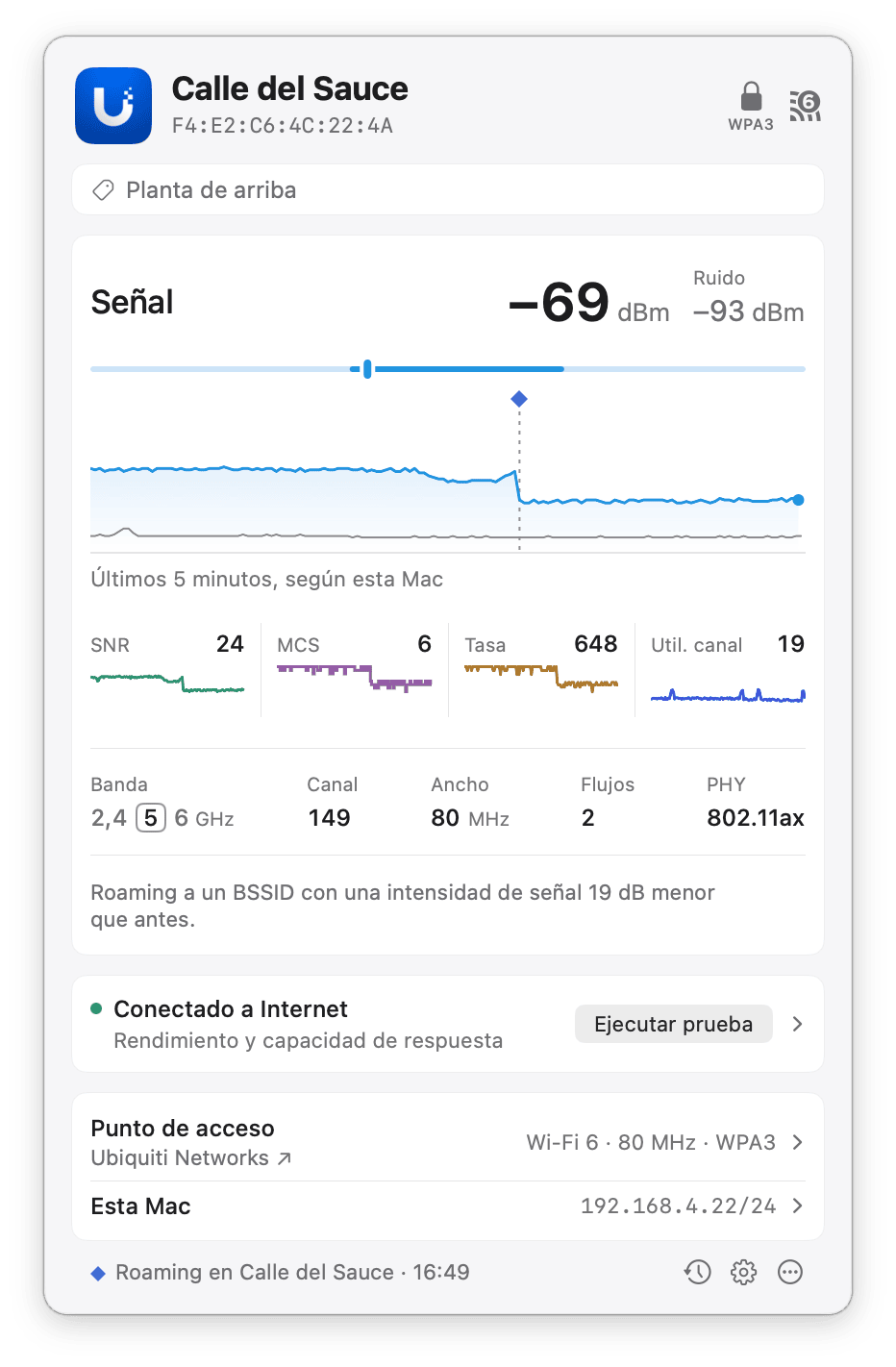
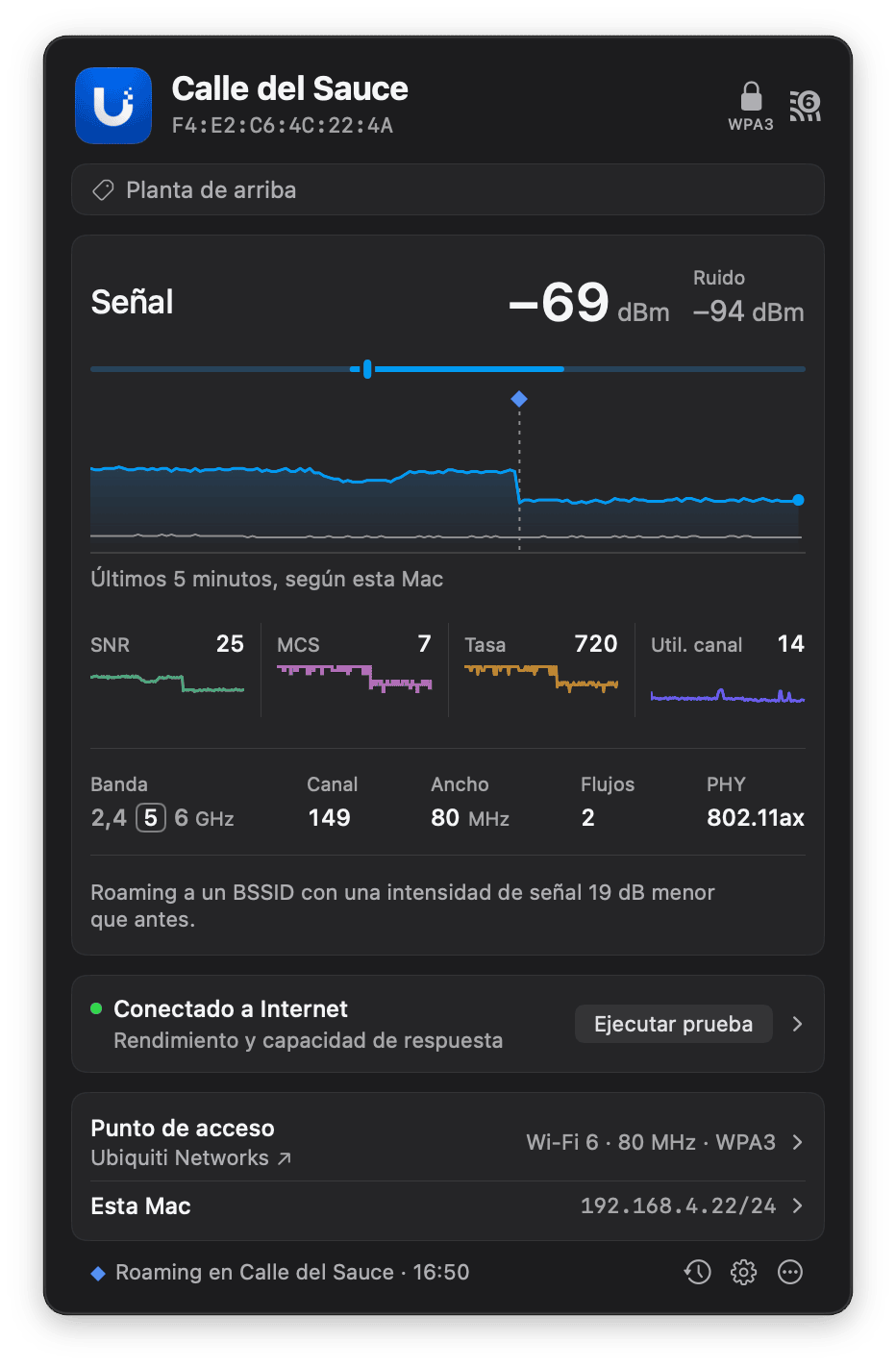
El resumen indica un roaming reciente a un punto de acceso con menor intensidad de señal.
Estado de Internet
La fila de Internet, debajo de los gráficos, muestra si su Mac puede acceder a Internet. Cuando se confirma un problema, la fila aparece resaltada con un contorno y explica qué falló. Cuando esté conectada, haga clic en Ejecutar prueba para medir el rendimiento de descarga y subida, la latencia en reposo y la capacidad de respuesta bajo carga. Consulte Comprobar la conexión a Internet.Secciones de detalle
Las secciones de la parte inferior de la ventana emergente contienen más detalles. Haga clic en una sección para abrirla. Solo puede haber una sección abierta a la vez, para que la ventana emergente mantenga un tamaño razonable.La sección Punto de acceso indica Obteniendo… mientras WiFi Signal Pro consulta lo que anuncia el punto de acceso, y No disponible si macOS no tiene esa información.
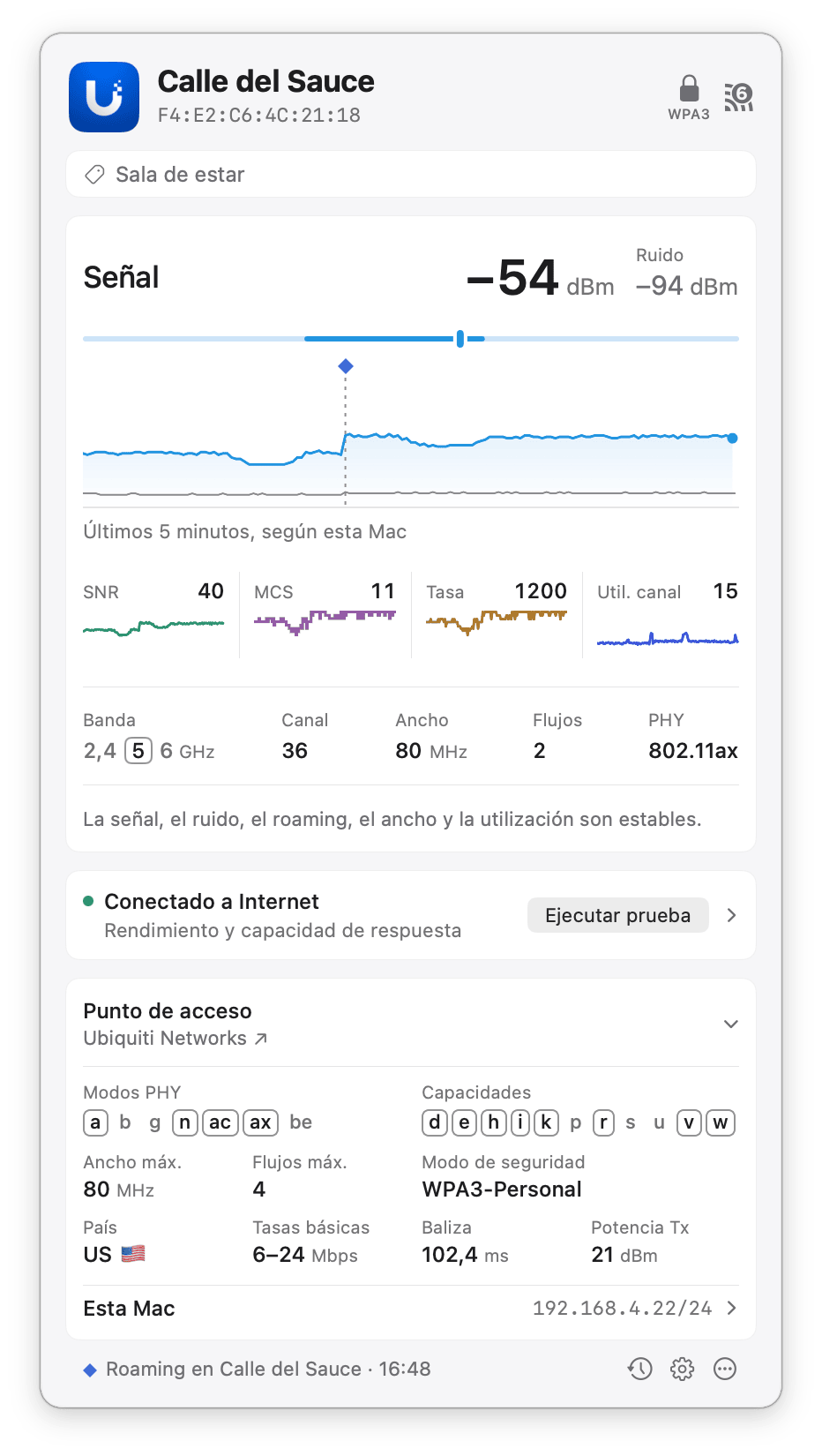
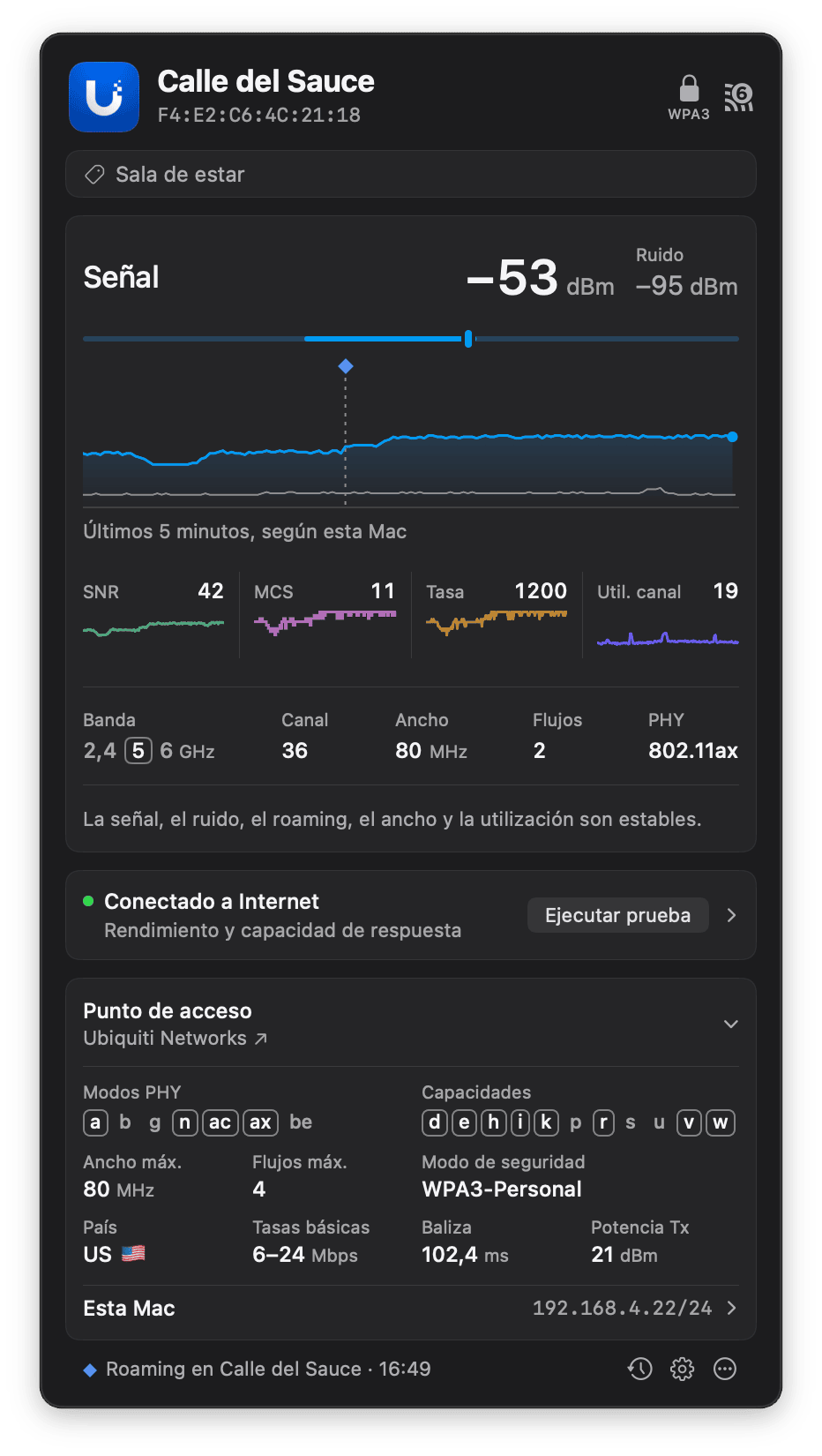
La sección Punto de acceso abierta, con el fabricante bajo su título.
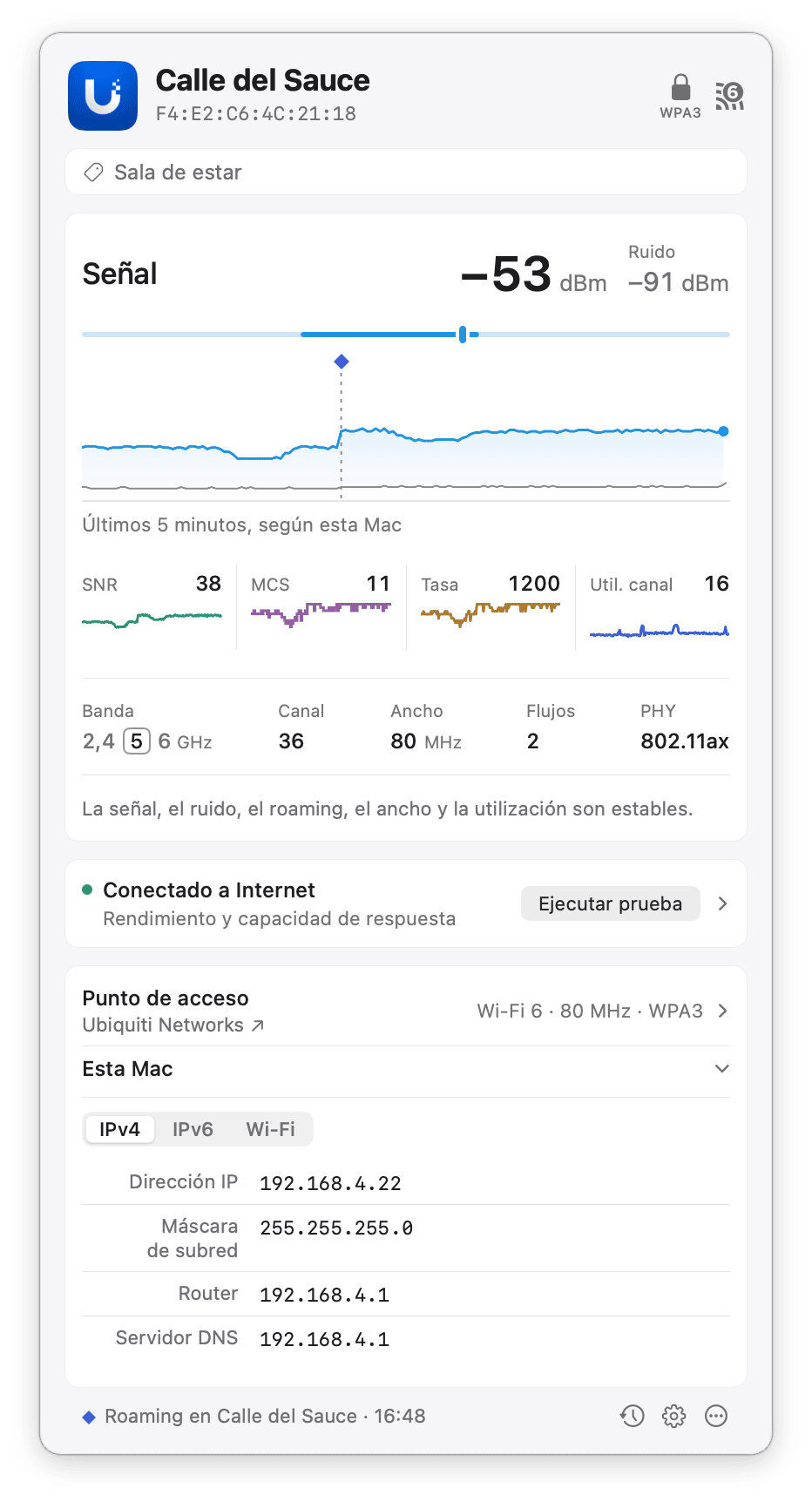
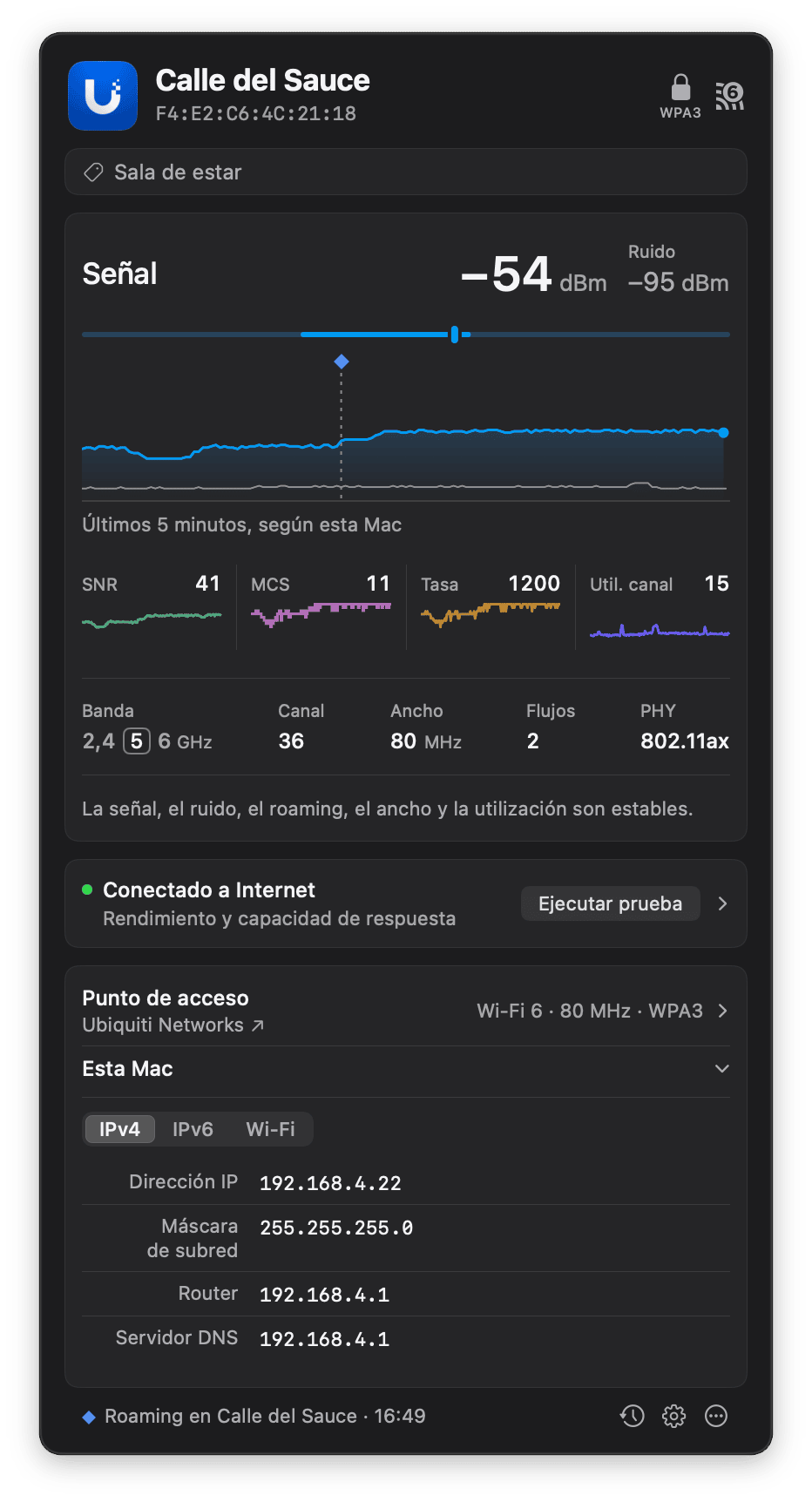
La sección Esta Mac abierta, con las direcciones de la Mac.