

Configurar la visualización en la barra de menús
- Haga clic en el ítem de WiFi Signal Pro en la barra de menús y, a continuación, en el icono de engranaje.
- Haga clic en Barra de menús.
- Haga clic en Línea 1 o Línea 2.
- Haga clic en un valor de la lista inferior para insertarlo, o arrástrelo a su lugar. Escriba el texto que desee alrededor de los valores.
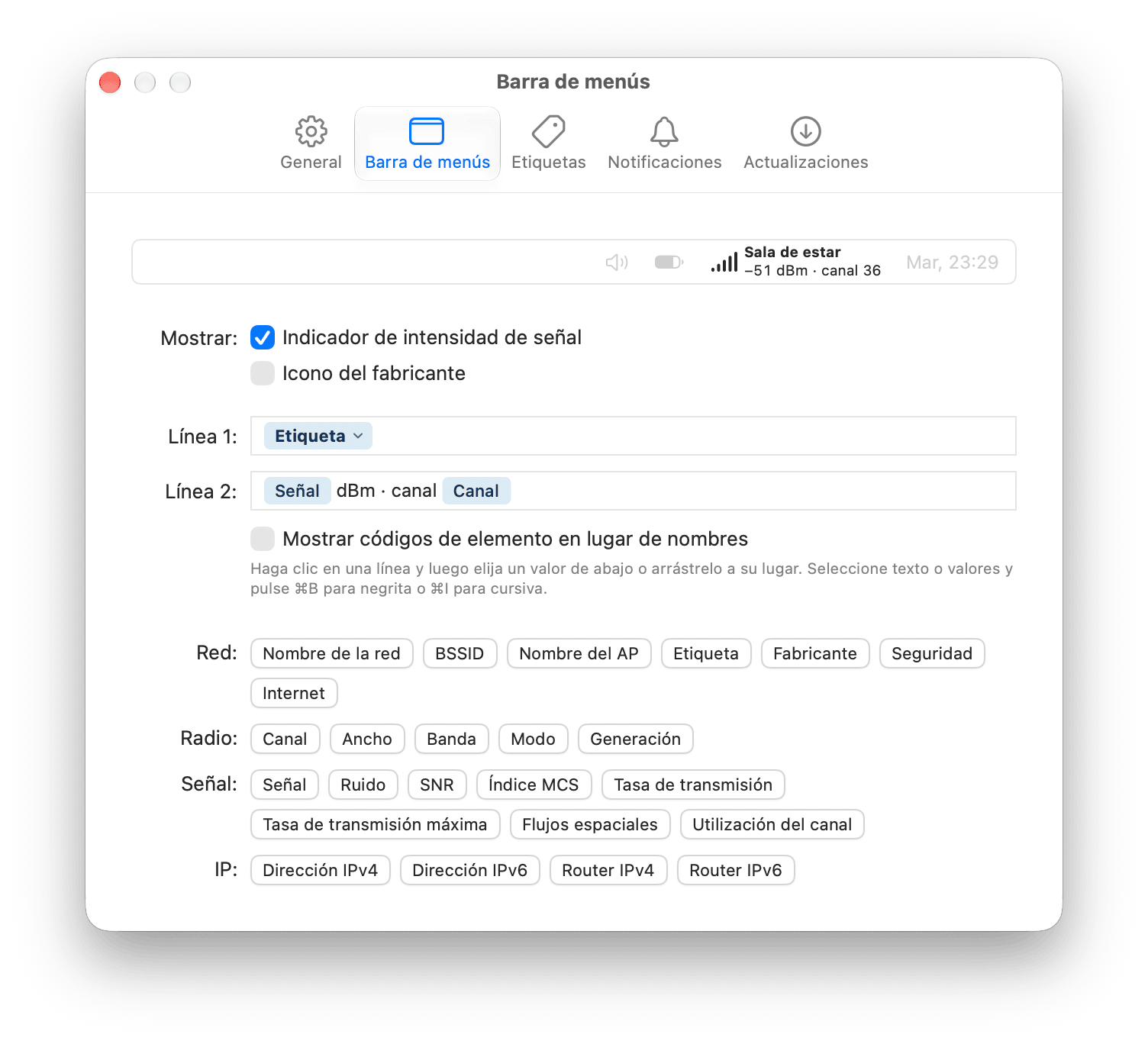
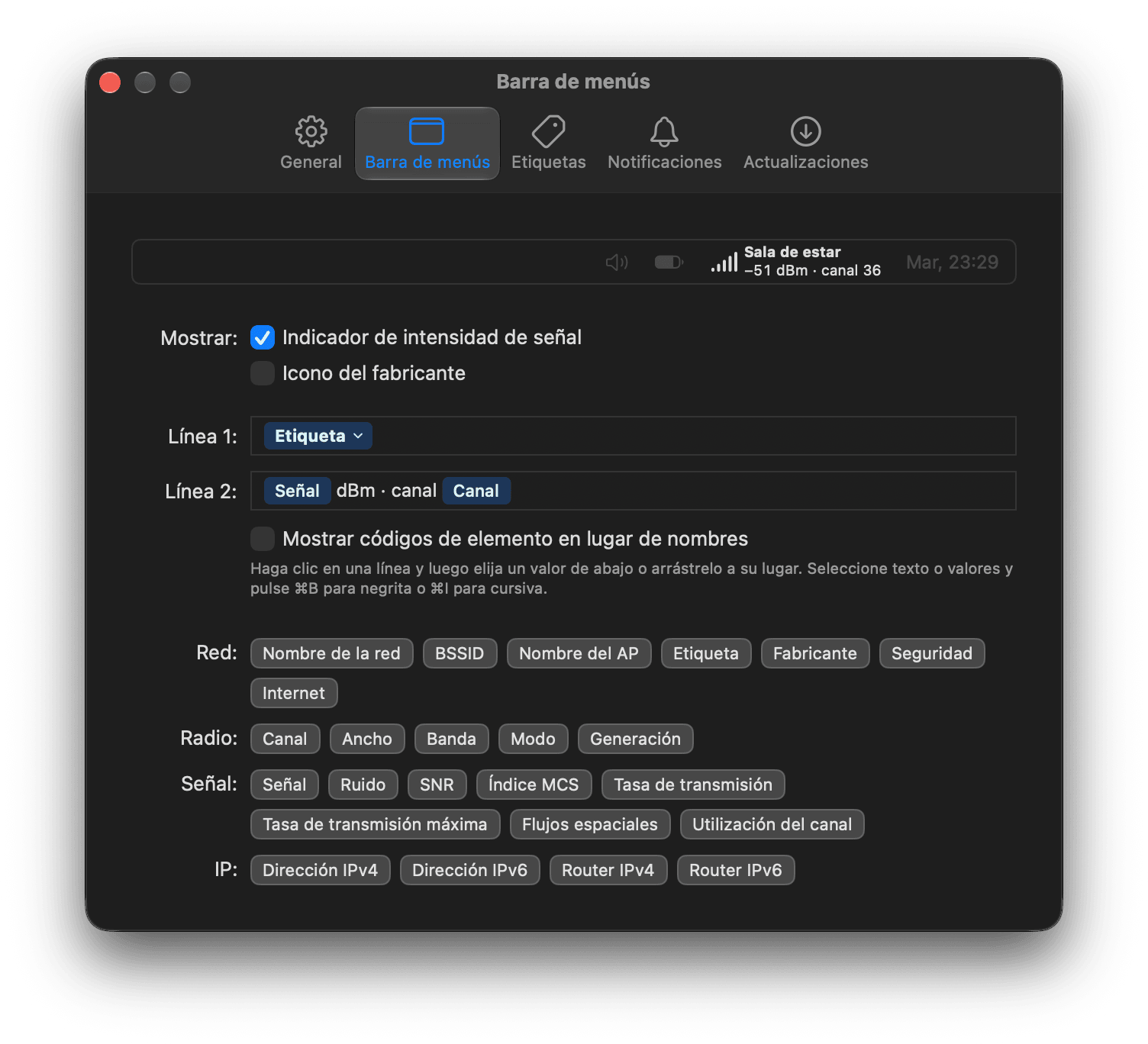
La línea 1 muestra la etiqueta en negrita; la línea 2, la intensidad de la señal y el canal con texto alrededor.
Aplicar estilos al texto
Seleccione texto o valores en una línea y pulse Comando-B para negrita o Comando-I para cursiva. También puede hacer Control-clic en una selección y elegir Negrita o Cursiva.Mostrar parte de un valor
En valores como el nombre de la red, el BSSID, el nombre del AP, la etiqueta, el fabricante y las direcciones, puede mostrar solo una parte del valor, por ejemplo los tres últimos octetos de un BSSID.- Haga clic en la flecha del valor en la línea, o haga Control-clic en el valor y elija Editar valor…
- Arrastre sobre los caracteres que desea conservar.
Mostrar otra cosa cuando un valor no está disponible
Algunos valores no están disponibles en todas las redes. Por ejemplo, muchos puntos de acceso no anuncian un nombre, un punto de acceso no tiene etiqueta hasta que usted le asigna una y, durante unos segundos después de que su Mac cambia a otro punto de acceso, no hay tasa de transmisión. De forma predeterminada, WiFi Signal Pro omite de la línea un valor que no está disponible. En su lugar, puede elegir qué mostrar.- Haga clic en la flecha del valor en la línea, o haga Control-clic en el valor y elija Editar valor…
- En Si no está disponible, mostrar, haga clic en Añadir y elija otro valor, o elija Texto y escriba el texto que desea mostrar, como
—. - Añada más valores si lo desea. WiFi Signal Pro muestra el primero de la lista que esté disponible. Arrastre una fila por su control para cambiar el orden, o haga clic en el icono de menos para eliminarla.
Los valores que tiene toda lectura, como el nombre de la red, el BSSID, el canal y la señal, no ofrecen esta opción.
Valores
Los valores se muestran sin unidades, así que agregue como texto las unidades que desee, por ejemplo
%S dBm.
Utilización del canal está vacío a menos que WiFi Signal Pro Extended Metrics esté instalado. Consulte Medir la utilización del canal. Tasa de transmisión máxima es la tasa de transmisión más alta que esta conexión puede alcanzar tal como está, según su generación, banda, ancho de canal y flujos espaciales, y está vacía si no se conoce.
Editar los códigos directamente
Si prefiere escribir, seleccione Mostrar códigos de elemento en lugar de nombres. Cada línea mostrará entonces los códigos de la tabla anterior como texto sin formato.- Para poner texto en negrita, enciérrelo entre
**. Para ponerlo en cursiva, enciérrelo entre_. - Para mostrar parte de un valor, agregue
[inicio:fin]después de su código, dondeinicioes el índice, empezando por cero, del primer carácter yfines el índice siguiente al del último. Omitainiciopara empezar por el primer carácter, ofinpara continuar hasta el final. Los números negativos cuentan desde el final. - Para mostrar otra cosa cuando un valor no está disponible, agregue las alternativas entre llaves después de su código y de cualquier
[inicio:fin], separadas por|. Cada alternativa puede tener su propio[inicio:fin]. Se muestra la primera que esté disponible. Por ejemplo,%A{%L|%B[-5:]|—}muestra el nombre del AP, o si no la etiqueta, o si no los cinco últimos caracteres del BSSID, o si no—.